Bibliothèque, notes et mots-clés
La Bibliothèque (touche G) affiche les photos du dossier en grille.
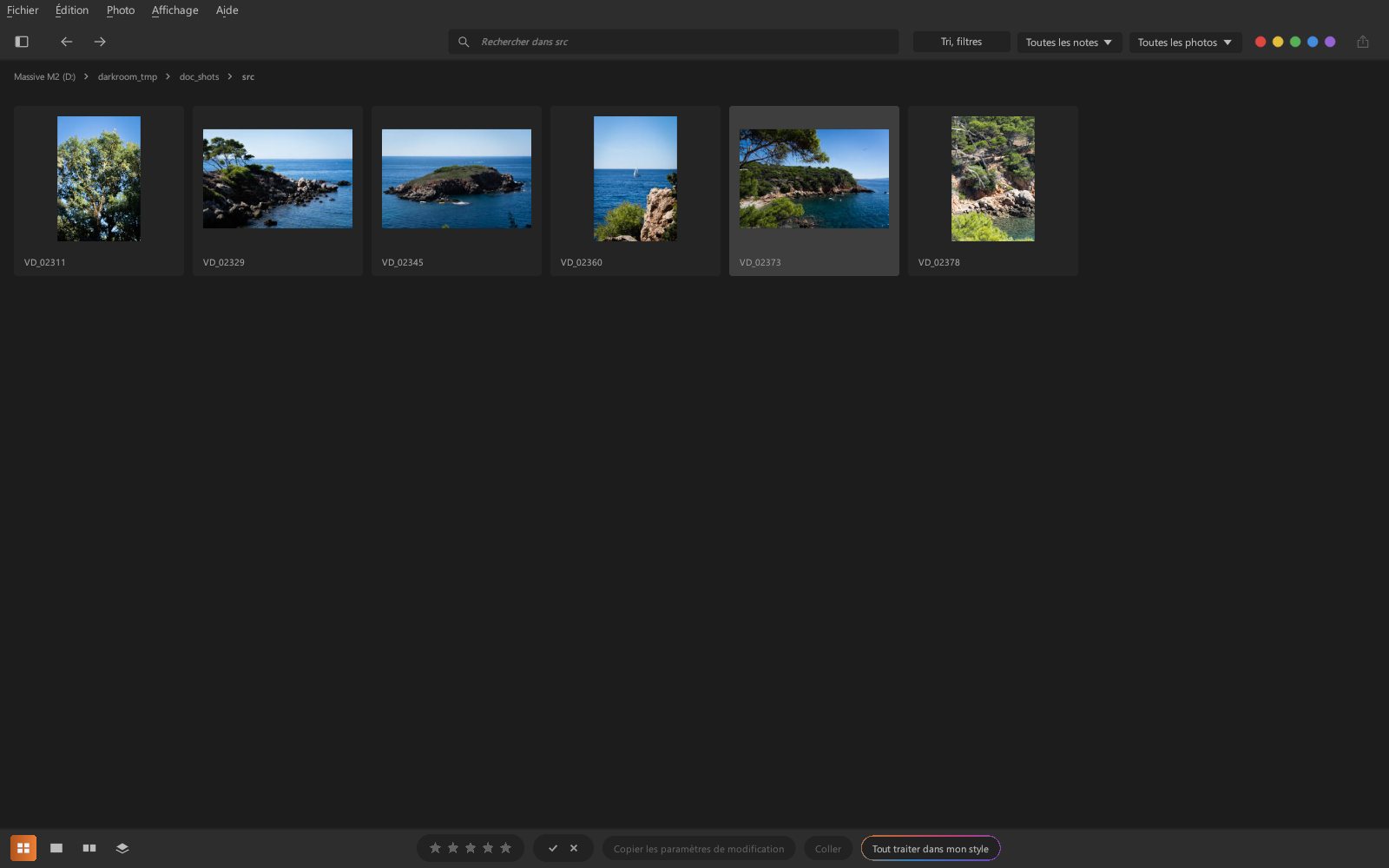
Ouvrir un dossier
Fichier › Ouvrir un dossier… (Ctrl+O), ou le panneau de gauche, onglet Parcourir
(disques et dossiers). Darkroom lit les RAW de tous les boîtiers courants, les DNG et les
JPEG.
Au lancement, Darkroom rouvre le dernier dossier utilisé, sans rien demander. La première fois, ou si ce dossier a disparu (disque débranché, dossier renommé : Darkroom le signale), il s'ouvre sur le dossier Images de l'ordinateur ; s'il n'y a pas de photo, la grille indique comment choisir un dossier.
Sélectionner
- Clic : choisir une photo ; double-clic ou
Entrée: l'ouvrir dans Développement. Ctrl+clic: ajouter ou retirer une photo de la sélection ;Maj+clic: sélectionner une plage.Ctrl+A: tout sélectionner ;Échap: vider la sélection.- Clic droit sur une photo : exporter, noter, marquer, étiqueter, copier / coller les réglages, réinitialiser, créer une copie virtuelle.
Noter et trier
| Touche | Effet |
|---|---|
0 à 5 |
note en étoiles (0 retire la note) |
P |
marquer comme gardée |
X |
marquer comme rejetée |
U |
retirer la marque |
6 à 9 |
étiquette de couleur rouge, jaune, verte, bleue (une seconde fois : retirée) |
Les notes, les marques et les étiquettes s'appliquent à toute la sélection. L'étiquette violette, qui n'a pas de touche, se choisit par le clic droit (Étiquette de couleur) ou dans le panneau Infos, où un clic sur la pastille choisie la retire. Dans la grille, l'étiquette colore le bas de la case.
Au-dessus de la grille, les filtres : note minimale (≥ 1 ★ à ≥ 5 ★), marque (Toutes les photos, Gardées, Sans les rejetées, Rejetées) et étiquette : un clic sur une pastille de couleur n'affiche que les photos de cette étiquette, un second clic les remontre toutes.
Les notes et les étiquettes données dans Adobe Lightroom (enregistrées dans les .xmp ou le
catalogue) sont reprises.
Photo › Avancer automatiquement : après une note, un drapeau ou une étiquette donnés au clavier, la photo suivante est montrée, pour trier une séance sans quitter le clavier.
Trier et filtrer
Le menu Tri, filtres, au-dessus de la grille :
- Trier par : nom du fichier, date de prise de vue (l'ordre réel d'une séance, même quand le compteur de l'appareil est repassé à zéro ou que plusieurs boîtiers se mêlent), note (les meilleures d'abord) ou dernière retouche ; Ordre inverse retourne la liste.
- Jour, Boîtier, Objectif : n'affiche que les photos d'un jour de prise de vue, d'un appareil ou d'un objectif (chaque choix indique son nombre de photos). Un point (●) sur le bouton signale un de ces filtres actif ; Effacer ces filtres les retire.
Le tri et les filtres valent aussi pour le carrousel et le passage d'une photo à l'autre.
Renommer les photos
Photo › Renommer les photos… (F2, ou clic droit › Renommer) donne aux photos
sélectionnées un nom tiré d'un modèle, par exemple Japon_{date}_{num} :
| Jeton | Remplacé par |
|---|---|
{nom} |
le nom d'origine |
{date} |
la date de prise de vue (AAAAMMJJ) |
{heure} |
l'heure de prise de vue (HHMMSS) |
{num} |
un numéro (001, 002…), dans l'ordre affiché |
L'aperçu montre les premiers noms. Tout ce qui accompagne une photo suit son nom : le JPEG du
boîtier, ses réglages (.darkroom, .xmp), ses copies virtuelles ; les collections sont
mises à jour. Rien n'est renommé si un des nouveaux noms est déjà pris. Sur une carte
mémoire, la fenêtre le déconseille : l'appareil risque de ne plus afficher les photos
renommées ; importez-les plutôt, puis renommez les copies.
Supprimer des photos
Photo › Supprimer la photo… (Suppr, ou clic droit › Supprimer la photo…) envoie les
photos sélectionnées à la corbeille, après confirmation. Le bouton Mettre à la corbeille a
d'abord le focus (contour en dégradé) ; ← / → ou Tab le passent à Annuler et
inversement, Entrée ou Espace valide le bouton qui l'a, Échap annule toujours. Chaque
photo part avec ce qui l'accompagne : le JPEG du boîtier, ses réglages
(.darkroom, .xmp) et ses copies virtuelles ; restaurée depuis la corbeille, elle revient
telle quelle, collections comprises. Pour une copie virtuelle, seuls ses réglages sont
supprimés, l'original reste. La photo suivante est ensuite choisie.
Sur une carte mémoire, une clé USB ou un disque réseau, il n'y a pas de corbeille : la fenêtre l'annonce, et son bouton Supprimer définitivement efface les photos pour de bon.
Dans Masquage et Correction, Suppr supprime le masque ou la retouche sélectionnée, jamais la
photo.
Collections
Une collection regroupe des photos de dossiers quelconques sous un nom (« Meilleures de l'été », « Portfolio »…), sans les déplacer ni les copier.
- Ajouter : clic droit sur des photos › Ajouter à une collection › une collection, ou
Nouvelle collection… ; le
+de la section Collections (en bas du panneau de gauche) › Nouvelle collection… crée une collection avec les photos sélectionnées dans la grille. - Ouvrir : un clic sur la collection l'affiche dans la grille, comme un dossier (notes, marques, tri, export, copier-coller des réglages fonctionnent de même).
- Retirer une photo : clic droit › Retirer de la collection (la photo reste sur le disque). Clic droit sur une collection pour la renommer ou la supprimer.
Les collections sont enregistrées dans %APPDATA%\Darkroom\collections.txt. Une photo
déplacée ou effacée n'y apparaît plus.
Collections par règles
Une collection par règles se remplit toute seule : ce sont les photos
d'un dossier (sous-dossiers compris) qui remplissent toutes ses règles, par exemple
« 4 étoiles et plus, retenues, prises au 135 mm en 2026 ». Le + de la section
Collections › Nouvelle collection par règles… ouvre ses règles :
- Dossier parcouru (celui ouvert par défaut ; Choisir… pour un autre) ;
- Note minimale, Drapeau (retenues, rejetées, sans drapeau), Étiquette de couleur ;
- Mot-clé, Boîtier, Objectif : texte contenu (sans tenir compte des majuscules) ;
- Prise de vue du … au … (dates
AAAA-MM-JJ, l'une ou l'autre peut rester vide) ; - Retouche : photos retouchées, ou jamais retouchées.
Ses photos sont recherchées à chaque ouverture, en arrière-plan : une photo notée, retouchée ou
ajoutée au dossier depuis y apparaît. Les dossiers cachés et les dossiers Export ne sont pas
parcourus. Clic droit sur la collection › Modifier les règles….
Fusion HDR
Pour une scène trop contrastée pour une seule vue (intérieur et fenêtre, contre-jour), prenez
plusieurs vues à des expositions différentes (bracketing), sélectionnez-les dans la grille,
puis clic droit › Fusionner en HDR. Darkroom les aligne (de légers mouvements à main
levée sont rattrapés), mesure l'écart d'exposition de chaque vue, et les réunit en un seul
fichier <nom>-HDR.dng, enregistré à côté de la première vue et sélectionné dans la grille.
Ce DNG se développe comme un RAW, avec toute sa dynamique : les ombres viennent des vues claires (moins de bruit), les hautes lumières des vues sombres. Baissez Hautes lumières et montez Ombres, ou utilisez Auto de la section Lumière.
Ce qui a bougé entre les vues (personne, feuillage, eau) est repris de la vue d'exposition moyenne seule, sans image fantôme. La fusion demande des vues du même appareil, de mêmes dimensions, à capteur de Bayer (pas les X-Trans).
Panorama
Pour un champ plus large que l'objectif, prenez plusieurs vues en tournant sur place (un tiers de recouvrement environ, même exposition si possible ; à main levée, sans trépied, cela suffit), sélectionnez-les dans la grille, puis clic droit › Fusionner en panorama et choisissez la projection :
| Projection | Pour |
|---|---|
| Sphérique | tous les panoramas, même très larges ou sur plusieurs rangées |
| Cylindrique | une rangée de vues : les verticales restent droites |
| Perspective | un champ modéré : les lignes droites restent droites (bords étirés) |
Darkroom retrouve les points communs des vues, calcule la rotation de l'appareil entre elles
(et la focale exacte), corrige la déformation et le vignetage de l'objectif, égalise les
expositions et redresse l'horizon. Le résultat, recadré sur la plus grande zone sans vide, est
enregistré à côté de la première vue sous le nom <nom>-Pano.dng et sélectionné dans la
grille. Il se développe comme un RAW ; la correction d'objectif y est déjà faite.
Ce qui a bougé entre les vues (passants, herbes au vent, premier plan décalé par la parallaxe) est repris d'une seule vue, sans image fantôme. Les vues doivent venir du même appareil ; un tour complet (360°) n'est pas pris en charge.
Comparer deux photos
C (ou l'icône à deux vues, en bas à gauche) place la photo sélectionnée à côté de la suivante
— ou d'une autre photo choisie avec Ctrl+clic dans la grille :
- un clic sur une photo la rend active (cadre clair : notes et marques la visent) et zoome au même endroit sur les deux photos ; un nouveau clic revient aux photos entières ;
→/←: candidate suivante ou précédente ;↑: la candidate devient la sélection ;- double-clic : ouvre la photo ;
ÉchapouG: retour à la grille.
La comparaison se fait sur l'aperçu enregistré dans le RAW par l'appareil (immédiat), sans vos réglages.
Mots-clés
Le panneau Infos (icône i en bas à droite) affiche les informations de prise de vue et
les mots-clés de la photo, séparés par des virgules (ex. Bretagne, mer, famille). Les
mots-clés de Lightroom sont repris.
Sous les mots-clés, le titre, la légende, l'auteur et le copyright de la
photo, enregistrés en quittant le champ et écrits dans les JPEG exportés. Ceux saisis dans
Lightroom (.xmp, catalogue) sont repris.
La recherche en haut de l'écran filtre le dossier par nom de fichier ou par mot-clé.
Appliquer des réglages à plusieurs photos
- Développez une photo, puis Copier les paramètres de modification (
Ctrl+Maj+C) : cochez les groupes à copier (profil, balance des blancs, lumière, courbes, détail, effets…), puis Copier (Entrée). Les cases restent cochées pour la copie suivante. - Sélectionnez les autres photos dans la grille.
- Coller (
Ctrl+Maj+V, ou Édition › Coller sur la sélection).
Un groupe coché est copié en entier : un mélangeur ou une courbe restés neutres sur la photo copiée remettent à zéro ceux des photos où ils sont collés.
Masques, Retouches et Recadrage sont décochés au départ. Cochés, ils remplacent ceux des photos où ils sont collés : la même poussière du capteur effacée sur toute une série, le même recadrage, le même ciel assombri. Les zones peintes au pinceau ou choisies au pinceau magique sont reprises telles quelles, ce qui convient à une série prise du même endroit. Les effacements par l'IA, propres au contenu de chaque photo, ne sont pas copiés. Sur une photo retouchée dans Lightroom et jamais ouverte dans Darkroom, dont le recadrage ou les masques viennent de Lightroom, seul le développement est collé.
Édition › Égaliser les expositions donne aux photos sélectionnées la même luminosité que la photo ouverte, d'après leur prise de vue (pose, ouverture, ISO) et son curseur Exposition : pour une série prise en mode automatique dont la luminosité varie d'une photo à l'autre.
Le bouton Tout traiter dans mon style, en bas de la grille, développe d'un coup les photos pas encore retouchées (voir Mon style).
Copies virtuelles
Photo › Créer une copie virtuelle (Ctrl+Maj+D) : une seconde version de la même photo,
avec ses propres réglages (une version couleur et une version noir et blanc, par exemple),
sans dupliquer le fichier RAW.