L'interface
Darkroom a deux écrans : la Bibliothèque (grille des photos, touche G) et
Développement (une photo, touche D). Un troisième, la Retouche
(Ctrl+E), reprend la photo développée en calques.
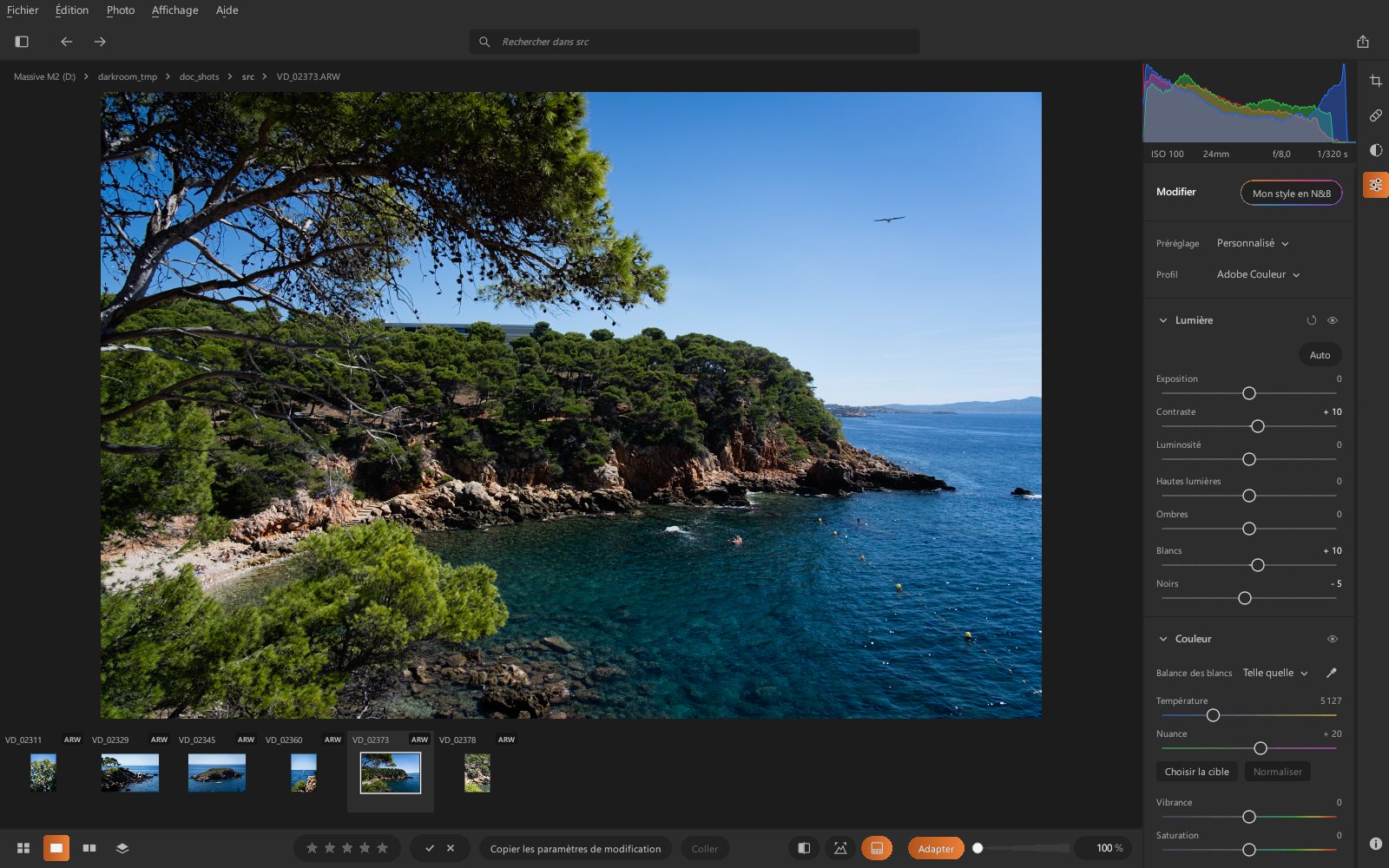
Les zones de l'écran Développement
| Zone | Contenu |
|---|---|
| Barre de menus | Fichier, Édition, Photo, Affichage, Aide |
| Barre d'outils | panneau de gauche, photo précédente / suivante, recherche, export |
| Panneau de gauche | Parcourir (disques et dossiers), Instantanés, Historique, et en bas les Collections |
| Visionneuse | la photo ; un double-clic zoome sur le point cliqué, un autre revient à la photo entière. Photo zoomée : un navigateur en bas à droite montre la partie affichée ; cliquer ou glisser dedans déplace la vue |
| Panneau de droite | histogramme, informations de prise de vue, puis les réglages (Modifier) |
| Barre d'icônes (à droite) | Recadrer (C), Correction (Q), Masquage (Maj+W), Modifier ; recliquer l'icône choisie (Modifier, Infos) ferme le panneau de droite pour agrandir la photo, un clic sur une icône le rouvre |
| Carrousel | les photos du dossier ; un clic ouvre une photo. F6, Affichage › Masquer le carrousel ou le bouton à droite de l'alerte d'écrêtage, en bas, le masque pour agrandir la photo (choix mémorisé) |
| Barre du bas | Grille / Détail, note, drapeau, copier / coller les réglages, avant / après, alerte d'écrêtage et carrousel (icônes), zoom : Adapter (la photo entière), un curseur en pente pour zoomer plus ou moins (aimanté à 100 %, jusqu'à 300 %) et le pourcentage, à taper pour une valeur précise (clic, chiffres, Entrée) ; le curseur se masque quand la fenêtre est trop étroite |
Naviguer
←/→: photo précédente / suivante.G: grille ;D: développement de la photo choisie ;Entréedans la grille : ouvrir.F11: plein écran.- La recherche filtre le dossier par nom de fichier ou par mot-clé.
Avant / Après et alerte d'écrêtage
\ou l'icône avant / après (cadre à moitié plein) de la barre du bas : affiche la photo sans vos réglages (« Avant »), puis de nouveau avec.Jou l'icône écrêtage (histogramme) : signale en couleur les zones écrêtées (hautes lumières brûlées, ombres bouchées).
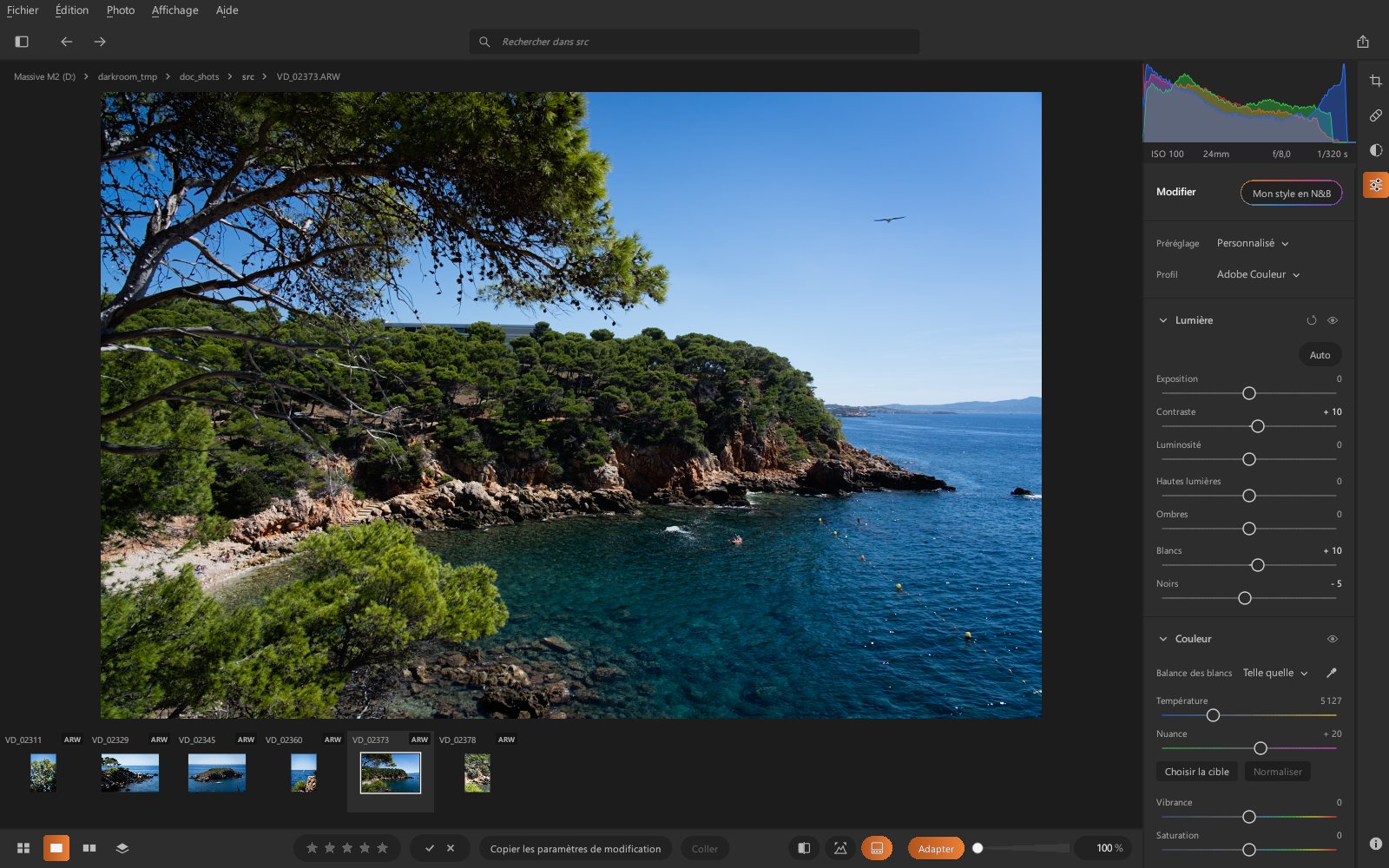
Apparence
Affichage › Apparence change l'allure de l'interface ; le choix est mémorisé.
| Apparence | Style |
|---|---|
| Darkroom | gris neutres foncés, l'apparence d'origine |
| Anthracite | gris neutres plus sombres |
| Classique | titres de section en capitales sur bandeau, fond gris autour de la photo |
| Studio | noirs profonds, accent orange, panneaux flottants aux coins arrondis, interface un peu plus grande |
| Gris neutre | fond gris moyen (18 %) autour de la photo, pour juger contraste et couleurs |
| Compact | interface plus petite et panneaux étroits : plus de place pour la photo (portables) |
| Ardoise | gris moyens, curseurs à triangle, accent bleu |
| Graphite | gris foncés, accent orange, curseurs sur une ligne, interface dense |
| Acier | gris foncés, accent bleu profond, curseurs sur une ligne, interrupteurs carrés |
| Étain | gris moyen, curseurs sur une ligne, boutons marche / arrêt |
Espace de travail
Affichage › Espace de travail change la disposition, les raccourcis et le vocabulaire de Darkroom ; le choix est mémorisé et prend l'apparence associée à cet espace. Les réglages et le rendu des photos restent les mêmes d'un espace à l'autre.
L'espace Darkroom, par défaut, est l'interface d'origine de Darkroom, familière aux habitués d'Adobe Lightroom. Les autres, rangés dans le menu sous Pour les habitués de :, proposent une disposition, un vocabulaire et des raccourcis familiers aux utilisateurs d'Adobe Camera Raw, de Capture One, de DxO PhotoLab et de darktable, pour s'y retrouver en venant de ces logiciels.
| Espace | Ce qui change |
|---|---|
| Darkroom | l'interface d'origine de Darkroom |
| Camera Raw | panneaux dans l'ordre habituel aux utilisateurs de Camera Raw (Lumière, Couleur, Effets, Courbe…), vocabulaire familier (Tons clairs, Tons foncés, Teinte…), raccourcis (I pipette de la balance des blancs, S échantillonneur de couleur, B Correction, M Masquage, P avant / après, Ctrl+C / Ctrl+V copier / coller les réglages) ; apparence Ardoise |
| Capture One | outils à gauche en onglets (Bibliothèque, Forme, Style, Ajuster, Affiner, Métadonnées), navigateur en colonne à droite, outils dans la barre du haut ; noms d'outils familiers (Exposition, High Dynamic Range, Clarté et Structure, Accentuation…), raccourcis (Y avant / après, Ctrl+E alerte d'écrêtage, F7 nouvelle variante…) ; apparence Graphite (accent orange, curseurs sur une ligne) |
| DxO PhotoLab | histogramme à gauche, palettes empilées à droite (Lumière, Couleur, Détail, Géométrie, Effets) avec une recherche et des boutons de famille, interrupteur carré pour activer ou masquer chaque correction ; onglets Photothèque / Personnaliser ; vocabulaire familier (Tonalité sélective, Microcontraste, Contraste fin, Rendu des couleurs…), raccourcis (R recadrage, Ctrl+D avant / après…) ; apparence Acier |
| darktable | modules en groupes à onglets (modules actifs, base, tonalité, couleur, retouche, effets) avec une recherche, bouton marche / arrêt sur chaque module, vues table lumineuse / chambre noire ; noms de modules familiers (exposition, contraste local, balance de couleur RVB…), raccourcis (L / D, R rejeter, F1 à F4 étiquettes, X comparer, flèches photo suivante ou précédente…) ; apparence Étain (gris moyen) |
Dans chaque espace, tous les réglages de Darkroom sont présents : ceux qui n'ont pas de place habituelle dans cet espace (flou d'objectif…) sont rangés avec leur famille. Les outils décrits dans Outils de chaque espace de travail sont, eux aussi, dans tous les espaces.
Langue
Affichage › Langue : français ou anglais. Au premier lancement, Darkroom prend la langue du système : français si Windows (ou Linux) est en français, anglais sinon.
Annuler
Ctrl+Z annule, Ctrl+Y (ou Ctrl+Maj+Z) rétablit. Un glissé de curseur compte pour une
seule étape. Le panneau Historique liste toutes les étapes ; un clic revient à l'une
d'elles.