Correction et suppression
L'outil Correction (touche Q) efface les poussières, les défauts et les éléments
gênants. Pour viser précisément, Z zoome sur le point survolé (et revient à la photo
entière) ; Espace maintenu donne la main pour se déplacer dans la photo zoomée.
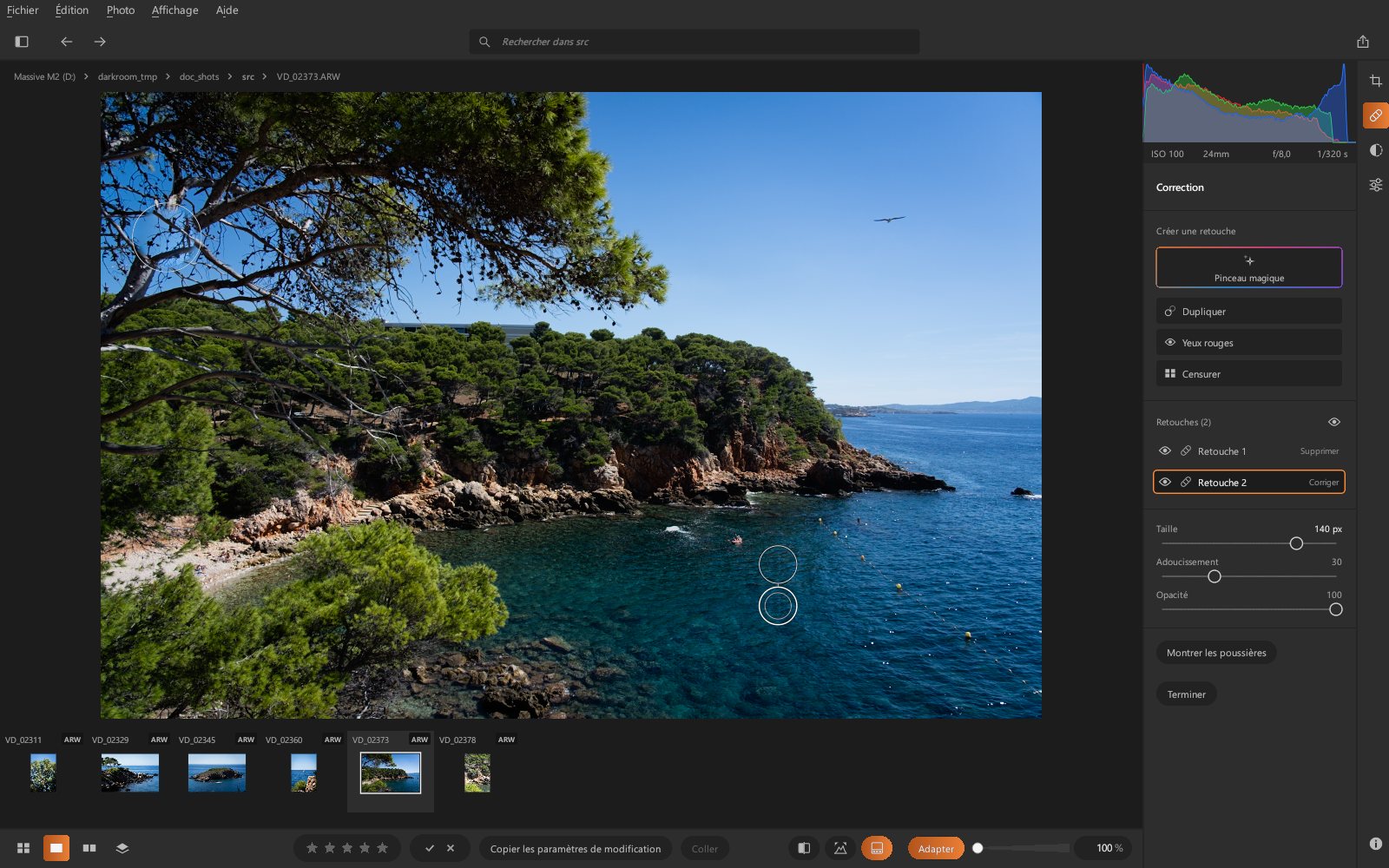
Dupliquer : retouches circulaires
Avec l'outil Dupliquer :
- cliquer sur un défaut : un cercle de la taille choisie le recouvre avec une zone voisine choisie automatiquement ;
- glisser pour tracer un cercle plus grand ;
- déplacer ensuite la cible ou la source (le second cercle) si la zone choisie ne convient pas, tirer sur le bord du cercle pour changer sa taille.
Réglages : Taille (aussi molette, [ et ]), Adoucissement du bord, Opacité.
L'œil en haut de la liste des retouches (ou H) masque ou affiche les cercles.
Les retouches d'Adobe Lightroom (Corriger, Cloner, Supprimer) sont reprises depuis les
fichiers .xmp et apparaissent dans la même liste.
Montrer les poussières
Les poussières du capteur se voient mal sur un ciel. Montrer les poussières (ou A), en bas
du panneau, montre la photo en noir et blanc : les zones unies sont noires, et les poussières
et petits défauts ressortent en cercles blancs. La Sensibilité règle à partir de quel
écart un point ressort ; une texture (mer, feuillage) apparaît blanche aussi. Une tache
corrigée disparaît de la vue : on sait où on en est. La vue s'éteint en quittant l'outil et
n'est jamais exportée.
Yeux rouges
Avec l'outil Yeux rouges, cliquez sur l'œil, ou faites glisser pour l'entourer : dans le cercle, le rouge de la pupille est ramené au niveau des autres couleurs, sans toucher au reste de l'œil. Assombrir règle la noirceur de la pupille ; Taille et Adoucissement comme pour Dupliquer.
Censurer
Avec l'outil Censurer, cliquez ou faites glisser pour entourer ce qu'il faut cacher (un visage, une plaque d'immatriculation) : la zone est pixelisée, à l'écran comme à l'export. Taille des blocs règle la pixelisation.
Pinceau magique : effacement par l'IA
Pour effacer une personne, un objet, une silhouette qui gâche un paysage :
- Choisissez le Pinceau magique et peignez sur l'élément : la sélection se cale sur
le contour de l'objet peint, à l'échelle du geste (un trait sur une bonne part d'une
personne la prend entière, une touche sur un détail ne prend que ce détail). Peindre sur
la sélection l'agrandit ;
Altdonne la gomme le temps d'un trait, et la zone gommée est recalculée par l'IA. Décochez AI snap pour sélectionner la zone peinte telle quelle, sans détection d'objet. L'IA détoure l'objet de près : une main, un poteau, un passant au loin gardent leur contour, et les taches isolées qu'elle prendrait avec l'objet sont écartées. C'est la sélection affichée qui sera effacée : ce qui n'est pas sélectionné (des chaussures, un sac tenu à la main, une ombre, une personne devant le fond effacé) reste ; ajoutez-le d'un trait avant d'effacer. - Effacer la sélection (ou
Suppr) : l'IA remplit la sélection, et une petite marge autour pour ne pas laisser de liseré, avec un fond plausible.Échapdésélectionne.
Variantes
Chaque suppression propose trois variantes de remplissage. Une suppression tout juste calculée est sélectionnée : les flèches ‹ 1 / 3 › sous l'opacité passent d'une variante à l'autre (pour une suppression plus ancienne, sélectionnez-la d'abord dans la liste).
- 1 : le remplissage proposé d'abord ;
- 2 : une autre solution, aussi plausible ;
- 3 : la zone remplie un peu plus large ; efface souvent une trace restée autour de l'objet, mais peut entamer un objet voisin.
Les autres variantes sont calculées en arrière-plan dès que la suppression est sélectionnée : passer de l'une à l'autre est immédiat.
Résultats
L'effacement par l'IA fonctionne au mieux sur des fonds réguliers (ciel, mer, herbe, mur, sol). Sur une grande zone au milieu de détails, le remplissage peut être flou ou approximatif : essayez les autres variantes, effacez en plusieurs fois, ou reprenez avec Dupliquer.
Le calcul se fait sur l'ordinateur, sans connexion : quelques secondes selon la taille de la zone.
La liste des retouches
Comme pour les masques : un œil pour masquer une retouche, un clic pour la sélectionner,
Suppr pour la supprimer (quand rien n'est sélectionné au pinceau magique) ; le clic droit propose aussi Tout effacer pour repartir de
zéro. Terminer (ou Q) quitte l'outil ; les raccourcis sont rappelés dans sa bulle
d'aide.