Retouche et calques
L'écran Retouche prend la suite du développement, sans quitter Darkroom ni passer par un fichier intermédiaire : la photo développée devient l'arrière-plan d'un document en calques.
Pour y entrer : le bouton Retouche (l'icône des calques, en bas à gauche, à côté de la
grille), le menu Affichage › Retouche ou Ctrl+E (sauf dans l'espace de travail pour les
habitués de Capture One, où Ctrl+E montre l'alerte d'écrêtage). D revient au
développement ; la bibliothèque par Affichage › Grille ou le bouton de la grille (dans cet
écran, G est l'outil Dégradé).
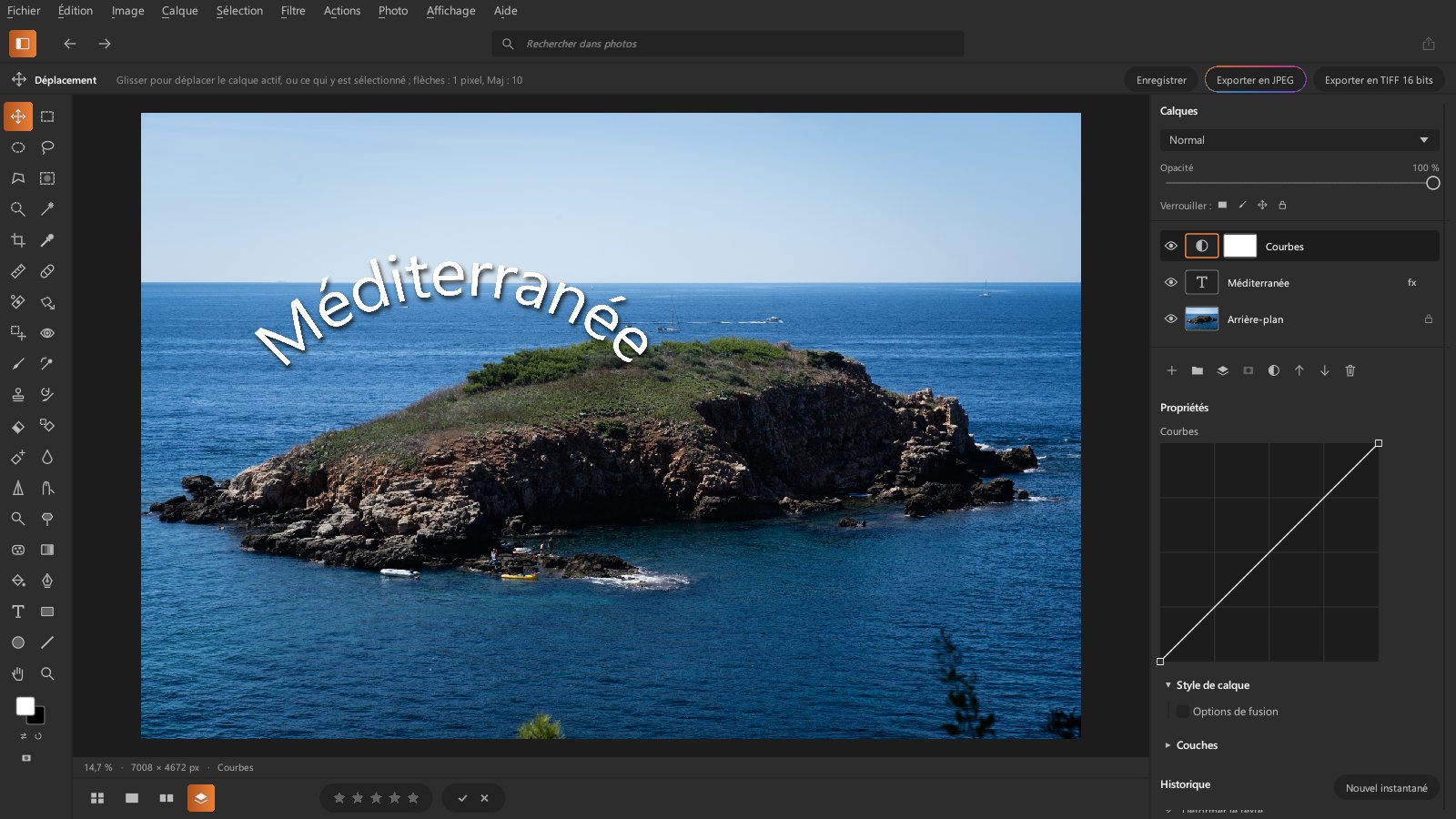
La barre d'outils, à gauche, montre tous les outils sur deux colonnes ; si la fenêtre n'est
pas assez haute, elle n'en montre qu'un par groupe (le dernier choisi, marqué d'un petit
triangle), les autres au clic droit. Les touches restent les mêmes : la
lettre reprend le dernier outil du groupe, Maj + la lettre passe au suivant.
Ce qui n'y est pas
Le document reste au format de Darkroom (pas de PSD). Seules les photos se lient en calque non destructif (pas un autre document de retouche). Pas de scripts ; les actions n'enregistrent pas les coups de pinceau ; un seul plan en perspective à la fois.
L'arrière-plan suit le développement
L'arrière-plan est le rendu en pleine définition de la photo avec ses réglages. Si vous revenez au développement et changez un réglage, l'arrière-plan se recalcule à votre retour : les calques du dessus sont gardés.
Calques
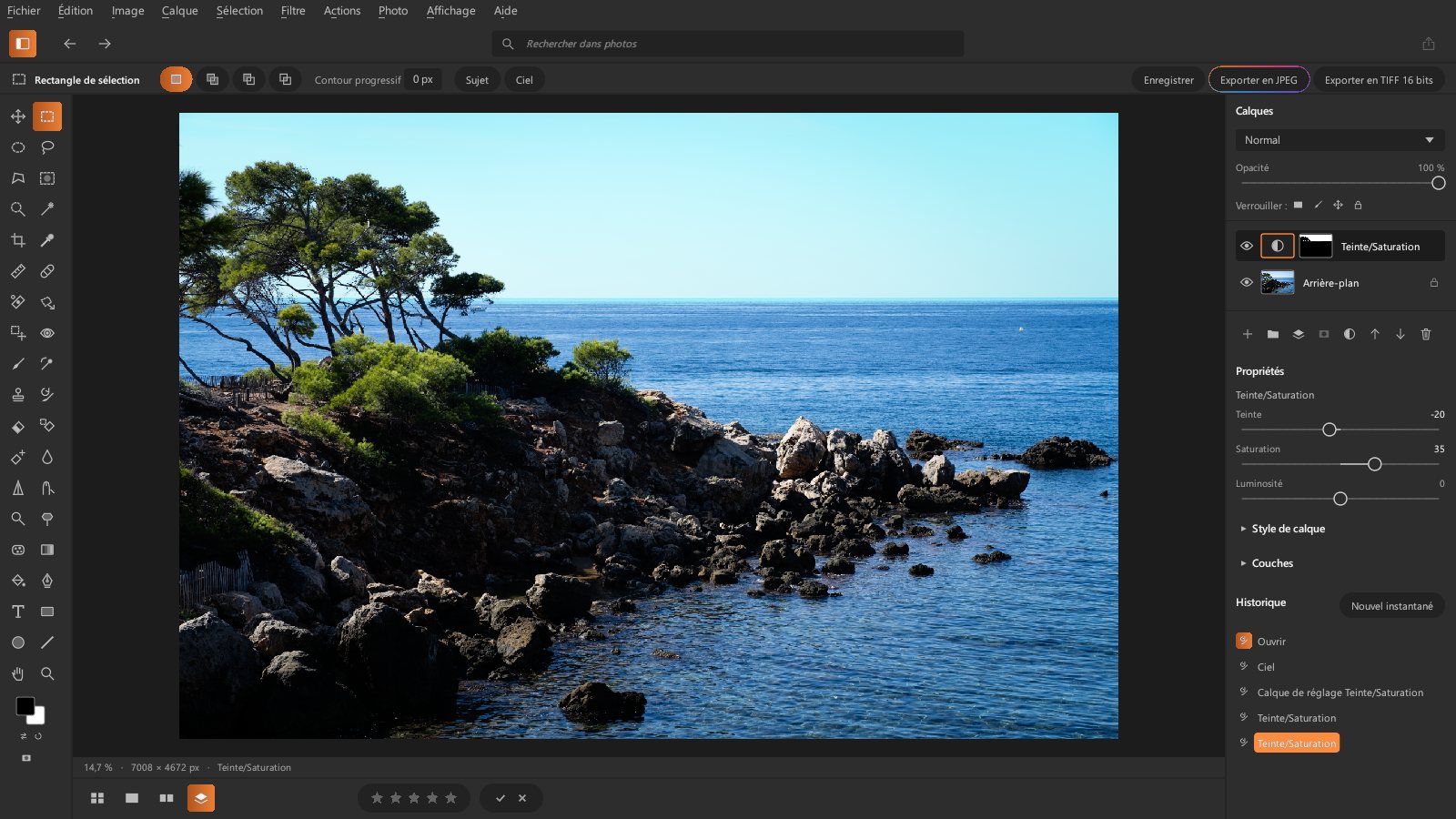
Le panneau Calques, à droite, liste les calques du plus haut au plus bas :
- clic sur un calque : il devient le calque actif ;
- œil : afficher ou masquer le calque ;
- double-clic sur le nom : le renommer (
Entréevalide,Échapabandonne) ; - clic droit sur un calque : Dupliquer, Renommer, Supprimer, Fusionner avec le calque
inférieur, Pixelliser ;
Supprsupprime le calque actif s'il n'y a pas de sélection (avec une sélection, il efface ses pixels) ; - en haut, le mode de fusion et l'opacité du calque actif ;
- en bas : nouveau calque (
Ctrl+Maj+N), dupliquer, masque de fusion, calque de réglage, monter, descendre, supprimer.
Chaque ligne montre la vignette du calque et, s'il en a un, celle de son masque.
L'arrière-plan reste en bas et ne se supprime pas (cadenas). Le dupliquer en fait un calque de pixels ordinaire, qu'on peut ensuite modifier sans toucher à la photo. Un calque neuf est transparent : le damier montre ce qui n'est pas recouvert.
Modes de fusion
27 modes : Normal, Fondu ; Obscurcir, Produit, Densité couleur +, Densité linéaire +, Couleur plus foncée ; Éclaircir, Superposition, Densité couleur -, Densité linéaire - (Ajout), Couleur plus claire ; Incrustation, Lumière tamisée, Lumière crue, Lumière vive, Lumière linéaire, Lumière ponctuelle, Mélange maximal ; Différence, Exclusion, Soustraction, Division ; Teinte, Saturation, Couleur, Luminosité. Ils se calculent sur les couleurs telles qu'on les voit (sRGB). L'arrière-plan reste en Normal.
Masques de fusion
Un masque de fusion cache une partie du calque sans l'effacer : blanc, le calque se voit ; noir, il est caché ; gris, il est en partie transparent. Le bouton du masque (ou Calque › Masque de fusion › Ajouter un masque de fusion) en crée un d'après la sélection, ou tout blanc sans sélection ; Tout masquer le crée tout noir, Masque d'après la transparence fait passer la transparence du calque dans un masque (ses pixels deviennent opaques).
- clic sur la vignette du masque : c'est lui qu'on peint (son contour s'éclaire). Le pinceau, le dégradé et le pot de peinture y posent du gris d'après leur couleur (noir : masquer, blanc : montrer) ; la gomme y pose la couleur d'arrière-plan ;
- Maj+clic sur la vignette : masque désactivé (croix rouge), puis réactivé ;
- Alt+clic sur la vignette : le masque montré seul, en gris (on peut le peindre ainsi), jusqu'au prochain Alt+clic ou clic sur un calque ; Ctrl+clic : le masque en sélection ;
- clic sur la vignette du calque : on revient à ses pixels ;
- dans Propriétés : Inverser (
Ctrl+I), Désactiver, Appliquer (le masque devient la transparence du calque) et Supprimer.
Calques de réglage
Un calque de réglage modifie tout ce qui est en dessous, sans toucher aux pixels : on le
règle, le masque, le baisse ou le supprime à tout moment. Luminosité/Contraste,
Niveaux (Ctrl+L), Courbes (Ctrl+M), Exposition, Vibrance,
Teinte/Saturation, Noir et blanc,
Négatif, Isohélie, Seuil, Balance des couleurs (tons foncés, moyens et
clairs, luminosité gardée), Filtre coloré, Mélangeur de couches, Table de
couleurs (LUT) (une LUT 3D .cube du dossier des LUT, celui de l'outil LUT du développement ; le
bouton Importer une LUT… en ajoute), Carte de dégradé (du premier plan à
l'arrière-plan), Correction par famille de couleurs (du cyan, du magenta, du jaune ou du noir
ajoutés à l'une d'elles : rouges, jaunes, verts, cyans, bleus, magentas, blancs, neutres ou
noirs, en méthode Relative ou Absolue), Couleur unie et Dégradé (calque de
remplissage du premier plan à l'arrière-plan : angle, échelle, Linéaire ou Radial)
s'ajoutent par le bouton du demi-cercle ou Calque ›
Nouveau calque de réglage. Ses curseurs sont dans Propriétés. Le nouveau calque prend
la sélection pour masque ; peindre sur un calque de réglage peint son masque.
Les Courbes se règlent sur leur graphique : glisser un point le déplace, un clic ailleurs en ajoute un, le tirer hors du cadre le retire. La courbe passe par chaque point sans jamais dépasser entre deux (interpolation monotone).
Styles de calque
Dans Propriétés, Style de calque ajoute au calque (pixels, texte ou forme) des effets qui suivent sa forme et se recalculent quand il change : Ombre portée (opacité, angle de la lumière, distance, taille), Lueur externe (opacité, taille), Contour à l'extérieur (taille) et Incrustation couleur (opacité). Un clic sur le carré de couleur d'un effet lui donne la couleur de premier plan. Le menu Plus d'effets ajoute ceux qui se posent dans le calque : Ombre interne, Lueur interne, Biseau et estampage (profondeur, taille, angle et altitude de la lumière, part du clair et du sombre) et Incrustation en dégradé (deux couleurs, angle, opacité). Le badge fx signale les calques qui ont un style. Quand le panneau dépasse la fenêtre (un texte et son style sur un petit écran), il défile.
Les Options de fusion (aussi pour un calque de réglage) règlent l'opacité du fond : celle du calque sans ses effets (à 0 %, un texte ne garde que son contour et son ombre, évidés sous lui), et Selon la luminosité de ce calque ou du calque inférieur : le calque ne se voit que là où ses tons, ou ceux du dessous, sont entre le noir et le blanc donnés, chacun avec une transition (de la première à la seconde valeur) — pour ne garder un ciel que dans les tons clairs, ou laisser passer les ombres du dessous.
Masques d'écrêtage
Calque › Créer un masque d'écrêtage (Alt+Ctrl+G) limite le calque actif à ce qui est
visible du calque du dessous (son calque de base) : un réglage, une texture ou une couleur
posés seulement dans un texte ou une forme. Le calque écrêté est en retrait dans la liste,
avec une flèche vers sa base ; la même commande l'en détache.
Plusieurs calques
Ctrl+clic sur le nom d'un calque l'ajoute aux calques choisis (ou l'en retire), Maj+clic
choisit tous ceux jusqu'à lui. Les calques choisis se groupent ensemble (Ctrl+G, réunis
sous le plus haut), se déplacent ensemble à l'outil Déplacement, se fusionnent
(Ctrl+E) ou se suppriment d'un coup. Un clic simple ne choisit plus que ce calque.
Calque › Disposition passe le calque (ou le groupe) au premier plan (Ctrl+Maj+]),
en avant (Ctrl+]), en arrière (Ctrl+[) ou à l'arrière-plan du groupe
(Ctrl+Maj+[, juste au-dessus de l'arrière-plan). Calque › Aligner cale les calques choisis
sur leurs bords ou leurs centres (un seul calque : sur la sélection) ; Répartir espace
régulièrement les centres de trois calques ou plus.
Groupes
Calque › Grouper les calques (Ctrl+G) range le calque actif (ou le groupe actif) dans un
nouveau groupe ; Nouveau groupe (menu Calque ou bouton dossier sous la liste) en crée un
vide. Les calques du groupe sont en retrait sous son en-tête, que le triangle replie ou déplie.
L'œil, l'opacité et le masque de fusion du groupe s'appliquent à tous ses calques ; leurs modes
de fusion agissent sur tout ce qui est dessous (mode Transfert).
Un nouveau calque se pose dans le groupe du calque actif. Monter ou descendre un calque au bord
de son groupe l'en fait sortir ; contre un groupe voisin, il y entre. Le groupe se déplace
(V) et se transforme (Ctrl+T) avec tous ses calques, se duplique ou se supprime en entier ;
Dissocier les calques (Ctrl+Maj+G) retire le groupe en gardant ses calques, et
Fusionner le groupe (Ctrl+E) le réunit en un calque de pixels.
Verrous
Au-dessus de la liste, Verrouiller : les pixels transparents (on ne peint que sur ce qui existe déjà), les pixels de l'image (plus de peinture ni de filtre), la position (plus de déplacement ni de transformation), ou tout. Un cadenas signale un calque verrouillé.
Montages : une autre photo, remplacer le ciel
Calque › Nouveau calque d'après une photo… pose une autre photo (RAW, JPEG, PNG, TIFF)
dans un nouveau calque, développée selon ses propres réglages et contenue dans le document :
la transformation libre (Ctrl+T), un masque de fusion et les modes de fusion en font un
montage. Le calque est un calque non destructif lié à la photo : ses transformations ne
perdent rien, et Calque › Calques non destructifs › Mettre à jour d'après le développement la
redéveloppe avec ses réglages du moment (changés entre-temps dans Développement) sans perdre
sa place, son masque ni ses filtres non destructifs.
Édition › Remplacer le ciel… pose le ciel d'une autre photo à la place de celui de la photo : l'IA trouve le ciel (comme la sélection Ciel), le nouveau ciel couvre le document dans un calque au-dessus, masqué par ce ciel trouvé. Le masque se reprend au pinceau, le calque se déplace ou se transforme pour cadrer le nouveau ciel.
Fusionner
Calque › Fusionner avec le calque inférieur (Ctrl+E) réunit le calque actif et le calque
de pixels du dessous, avec le mode, l'opacité et le masque du calque actif. Fusionner les
calques visibles (Ctrl+Maj+E) réunit les calques montrés au-dessus de l'arrière-plan en un
calque de pixels ; la Copie fusionnée des calques visibles (Ctrl+Alt+Maj+E) les réunit,
arrière-plan compris, dans un nouveau calque tout en haut, les calques restant ; Aplatir
l'image réunit tous les calques en un seul (les calques cachés sont abandonnés). L'arrière-
plan, lui, reste lié au développement. Calque › Négatif (Ctrl+I) inverse les couleurs du
calque actif, ou son masque s'il est choisi.
Sélections
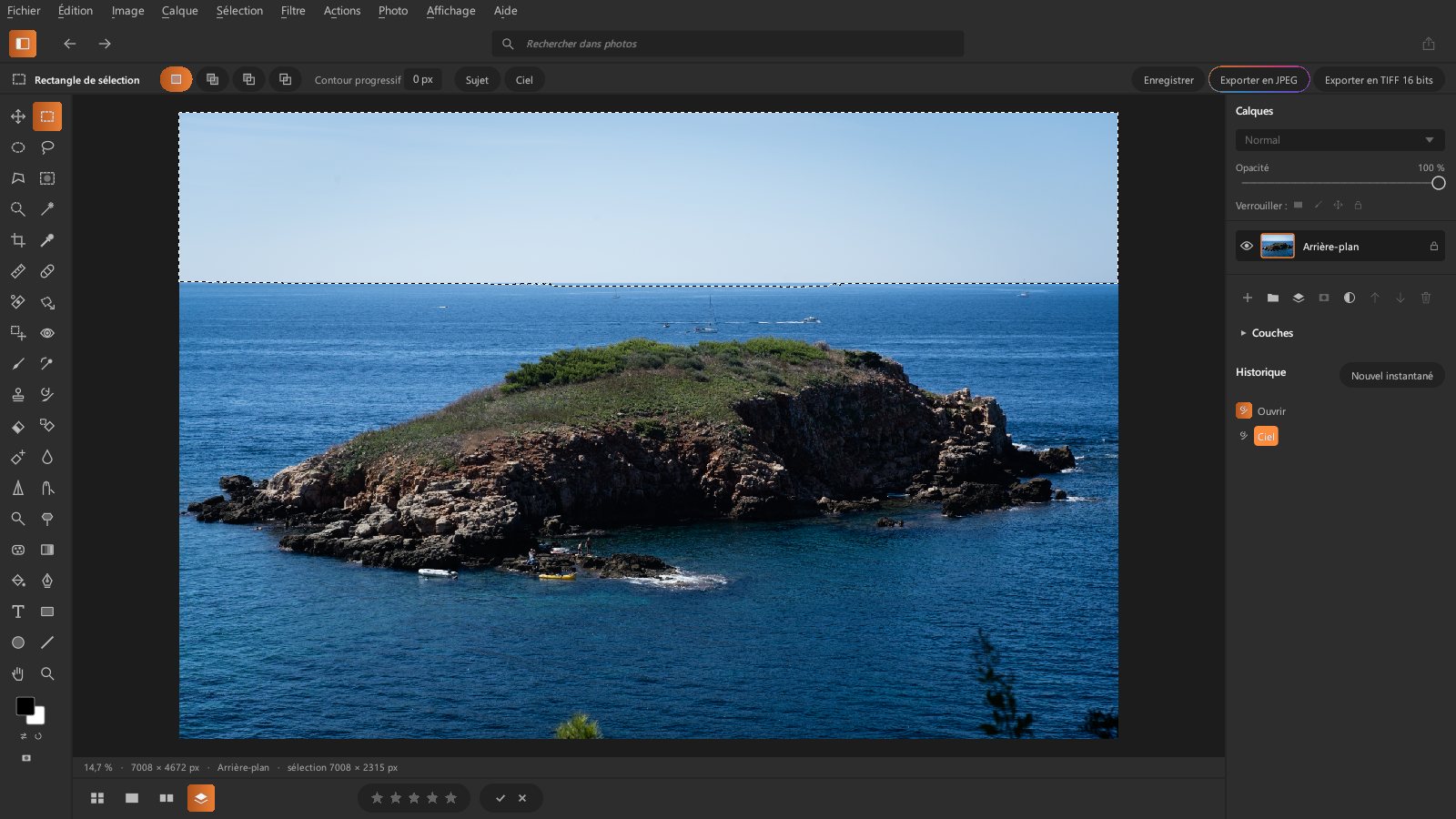
Les outils de sélection, à gauche :
| Outil | Touche | Geste |
|---|---|---|
| Rectangle de sélection | M |
glisser d'un coin à l'autre |
| Ellipse de sélection | Maj+M |
glisser : l'ellipse inscrite dans le rectangle |
| Lasso | L |
tracer le contour à main levée, il se ferme au relâchement |
| Lasso polygonal | Maj+L |
un clic par sommet ; Entrée, double-clic ou clic sur le premier sommet pour fermer, Retour arrière retire le dernier, Échap abandonne |
| Sélection par objet | W |
un cadre autour d'un objet : l'IA le détoure |
| Pinceau de sélection | Maj+W |
peindre sur l'objet : l'IA étend la sélection à tout l'objet ; chaque trait ajoute (Alt : retire) |
| Baguette magique | Maj+W |
un clic : les pixels de couleur proche |
M, L et W reprennent le dernier outil choisi de leur groupe ; Maj avec la touche passe
au suivant. La sélection par objet et le pinceau de sélection ne font détourer à l'IA (le modèle du
pinceau magique, installé avec les modèles d'IA) que la zone autour de l'objet, pour un bord
précis même sur une grande photo.
Le contour de la sélection défile en pointillés. Chaque nouvelle forme remplace la
sélection, ou s'y combine selon les boutons de la barre d'options ou la touche tenue au début
du geste : ajouter (Maj), soustraire (Alt), intersection (Maj+Alt). Un clic
sans glisser retire la sélection ; glisser dans la sélection en déplace le contour.
Dans la barre d'options :
- Contour progressif : bord fondu sur ce nombre de pixels, pour les formes suivantes ;
- Lissage : bords adoucis d'un pixel (ellipse, lassos, baguette) ;
- Tolérance (baguette) : écart de couleur accepté, de 0 à 255 ; Pixels contigus : la zone reliée au clic seulement, sinon tous les pixels de cette couleur ; Échantillonner tous les calques : les couleurs de l'image entière plutôt que celles du calque actif ;
- Sujet et Ciel : la sélection faite par l'IA, comme les masques du même nom du développement (si les modèles d'IA sont installés).
Le menu Sélection propose Tout sélectionner (Ctrl+A),
Désélectionner (Ctrl+D), Resélectionner (Ctrl+Maj+D), Intervertir
(Ctrl+Maj+I), Sujet, Ciel, Sélection par couleur…, puis les modifications :
Contour progressif… (Maj+F6), Dilater…, Contracter…, Lisser… (arrondir les
angles et combler les petits creux), Contour… (une bande autour du bord) et Affiner les
contours… (le bord recalé sur les détails de l'image, pour les cheveux, le feuillage).
Sélection d'après la luminosité (Ctrl+Alt+2) sélectionne l'image composée à proportion
de sa luminosité (le blanc entièrement, le noir pas du tout) : le point de départ des masques
de luminosité (en intersection, puis encore en intersection : les tons de plus en plus
clairs ; intervertie : les tons foncés) ; Charger une couche fait de même avec le rouge, le
vert ou le bleu. Affichage › Couche (Ctrl+3, Ctrl+4, Ctrl+5) montre une couche seule
en gris, Ctrl+2 revient en RVB.
Transformer la sélection met le cadre de la transformation libre autour du contour de la sélection : il se déplace, se met à l'échelle, tourne ou se tord sans toucher aux pixels. Enregistrer la sélection… la garde sous un nom, avec le document ; Récupérer la sélection… la reprend (intervertie ou non), combinée à la sélection en cours selon le mode des outils de sélection.
Le panneau Couches (sous les calques) liste RVB, le rouge, le vert, le bleu et les couches
alpha — les sélections enregistrées. Un clic sur une couche alpha la montre seule, en gris
(blanc : sélectionné, noir : non) : le pinceau la peint (le blanc ajoute, le noir retire, le
gris sélectionne à moitié), la gomme y peint la couleur d'arrière-plan ; Ctrl+clic ou
Charger en fait la sélection ; RVB revient à l'image. Nouvelle couche en crée une noire,
Enregistrer y garde la sélection en cours, Supprimer retire la couche montrée ; tout
compte dans l'historique. Les filtres s'appliquent aussi à la couche montrée (un flou
gaussien adoucit son bord, Médiane le lisse, Niveaux le durcit…), en gris, avec leur aperçu.
Sélection par couleur : cliquez dans l'image sur la couleur à sélectionner (Maj+clic en
ajoute d'autres) ; la Tolérance élargit ou resserre ce qui est pris, la sélection en
pointillés suit ; OK la garde.
Affiner la sélection… (Alt+Ctrl+R) reprend une sélection (le sujet, celle du pinceau de
sélection) en la montrant sur l'image — en Incrustation (rouge là où rien n'est sélectionné),
Sur noir, Sur blanc ou en Noir et blanc : le Rayon fait suivre au bord les
détails de l'image (cheveux, feuillage) sur cette largeur, puis Lisser, Contour
progressif, Contraste (le bord durci) et Décaler le contour (resserré ou élargi).
Sortie vers : la sélection, le masque de fusion du calque actif, un nouveau calque de ce qui
est sélectionné ou un nouveau calque avec masque de fusion ; pour un calque, Décontaminer les
couleurs remplace au bord la couleur du fond par celle du sujet voisin (le liseré vert d'un
portrait pris devant un feuillage).
Zone de mise au point… sélectionne ce qui est net dans l'image (le sujet sur un fond flou, une macro) : la Plage de mise au point prend plus ou moins largement les zones un peu moins nettes. Étendre gagne les pixels voisins qui ont les couleurs de la sélection, de proche en proche ; Généraliser prend ces couleurs dans toute l'image ; tous deux suivent la Tolérance de la baguette magique.
Masque rapide (Q, le bouton sous les couleurs ou le menu Sélection) : la sélection se
montre en rouge à 50 % là où rien n'est sélectionné, et se peint au pinceau ou à la gomme
(le noir retire de la sélection, le blanc l'ajoute, les gris la dosent) ; Q revient aux
pointillés avec la sélection peinte. Sans sélection, rien n'est rouge au départ.
Ctrl+clic sur la vignette d'un calque le sélectionne d'après sa transparence (un groupe :
ses calques réunis) ; avec Maj, la sélection s'ajoute, avec Alt elle se retire, avec les
deux elle se croise.
Déplacer, copier, effacer
- Déplacement (
V) : glisser déplace le calque actif, ou seulement ce qui y est sélectionné ; les flèches le décalent d'un pixel (Maj: dix). Avec un outil de sélection, les flèches déplacent le contour de la sélection. - Édition › Calque par copier (
Ctrl+J) : ce qui est sélectionné dans le calque actif (sans sélection : le calque entier) dans un nouveau calque au-dessus. Calque par couper (Ctrl+Maj+J) l'enlève en plus du calque d'origine. - Édition › Effacer (
Suppr) : rend transparent ce qui est sélectionné dans le calque actif ; sans sélection, supprime le calque. - Édition › Copier (
Ctrl+C), Couper (Ctrl+X), Copier avec fusion (Maj+Ctrl+C, l'image composée) gardent ce qui est sélectionné ; Coller (Ctrl+V) le pose dans un nouveau calque, à sa place (d'une autre photo : au centre), Coller dedans (Alt+Maj+Ctrl+V) le masque par la sélection en cours. Le presse-papiers est celui de Darkroom : il passe d'une photo à l'autre, pas vers d'autres logiciels.
L'arrière-plan est verrouillé : pour modifier ses pixels, copiez-le
d'abord dans un calque (Ctrl+J).
Transformation libre
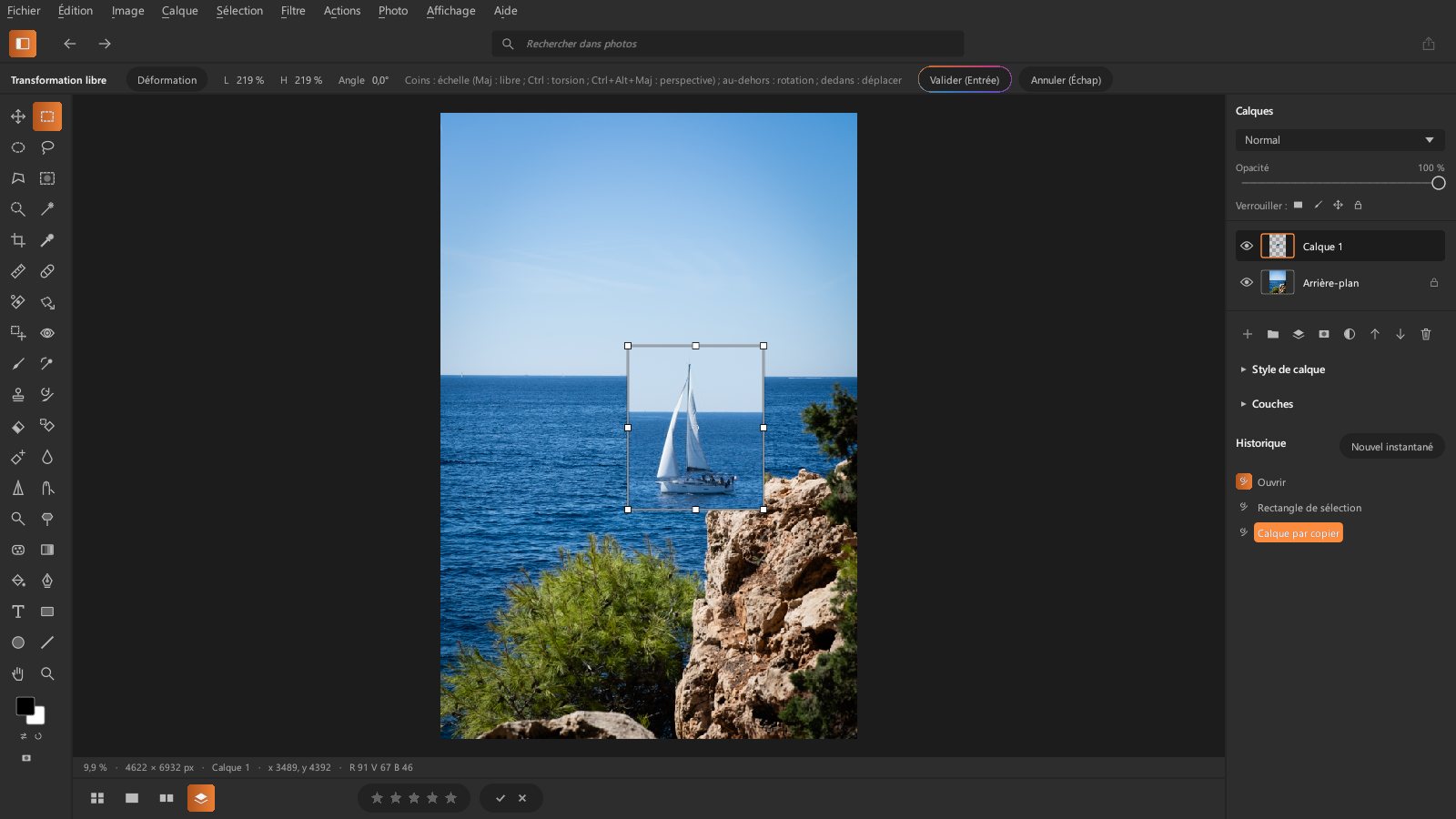
Édition › Transformation libre (Ctrl+T) entoure le calque actif (ou ce qui y est
sélectionné) d'un cadre à poignées :
- un coin : mise à l'échelle, proportions gardées (
Maj: libre), le coin opposé reste en place ; - le milieu d'un côté : un seul sens ;
- glisser hors du cadre : rotation autour du centre (
Maj: par pas de 15°) ; - glisser dans le cadre : déplacement ;
Ctrl+ un coin : torsion, ce coin seul bouge (le cadre devient un quadrilatère quelconque) ;Ctrl+Alt+Maj+ un coin : perspective, le coin voisin du même côté bouge en miroir.
Une fois le cadre tordu, les côtés, la rotation et le déplacement agissent sur ses quatre coins.
Le bouton Déformation de la barre d'options pose sur le cadre une grille de 4 × 4 points : les coins sont sur l'image, les autres la courbent comme les poignées d'une courbe ; glisser dedans déplace toute la grille. Ce que la déformation découvre devient transparent ; les masques et la sélection suivent.
Édition › Déformation par épingles pose des épingles sur le calque actif (ou le
groupe) : un clic en pose une, glisser une épingle déforme le calque autour d'elle pendant que
les autres le retiennent (un bras qui se plie, une branche qui se courbe, sans étirer le
reste), Alt+clic en retire une ; Entrée applique, Échap abandonne.
Édition › Perspective par plans redresse ou change le point de vue d'une partie de
l'image, en deux temps. En Disposition (L), on pose des plans sur les surfaces qui
sont à plat dans la scène (une façade, le dessus d'une table) : glisser trace un rectangle,
quatre clics posent un quadrilatère, glisser un coin l'ajuste à la perspective ; un coin posé
près d'un autre s'y accroche, si bien que deux façades d'un bâtiment vu d'angle partagent leur
arête ; Alt+clic dans un plan le retire. En Déformer (W), glisser un coin emporte
l'image : chaque plan suit sa perspective, les arêtes partagées restent jointes et le reste de
l'image suit en douceur les plans les plus proches. Redresser à la verticale (V) rend
verticaux les bords presque verticaux (à 20° près), Redresser à l'horizontale (H) rend
horizontaux les bords presque horizontaux. Revenir à la disposition oublie la déformation.
Entrée applique au calque actif (ou au groupe) ; sur l'arrière-plan, la déformation va dans
une copie posée au-dessus ; un calque non destructif est refusé. Échap abandonne.
Édition › Transformation retourne le calque actif (ou le groupe, ou ce qui y est sélectionné) autour du centre de son contenu : Rotation 180°, Rotation 90° horaire ou antihoraire, Symétrie axe horizontal ou vertical, au pixel près.
La barre d'options montre la largeur, la hauteur et l'angle. Entrée, un double-clic ou
Valider appliquent la transformation (les pixels sont rééchantillonnés une seule fois) ;
Échap ou Annuler l'abandonnent. La sélection suit ce qui est transformé ; sans sélection,
le masque du calque suit.
Peindre et retoucher
| Outil | Touche | Geste |
|---|---|---|
| Pinceau | B |
peindre avec la couleur de premier plan |
| Gomme | E |
rendre transparent le calque actif |
| Remplacement de couleur | Maj+B |
au pinceau, la couleur prise au début du trait (et ce qui en est proche, Tolérance) prend la teinte et la saturation du premier plan, sa luminosité gardée (mode Couleur) |
| Gomme de fond | Maj+E |
au pinceau, n'efface que la couleur prise au début du trait et ce qui en est proche (Tolérance) : un fond uni autour d'un sujet ; sur l'arrière-plan, une copie est effacée et l'arrière-plan caché |
| Gomme par couleur | Maj+E |
clic : la zone de couleur proche (tolérance, pixels contigus) devient transparente ; sur l'arrière-plan, une copie est effacée et l'arrière-plan caché |
| Pinceau de clonage | S |
Alt+clic sur la source, puis peindre : la source est recopiée sous le pinceau |
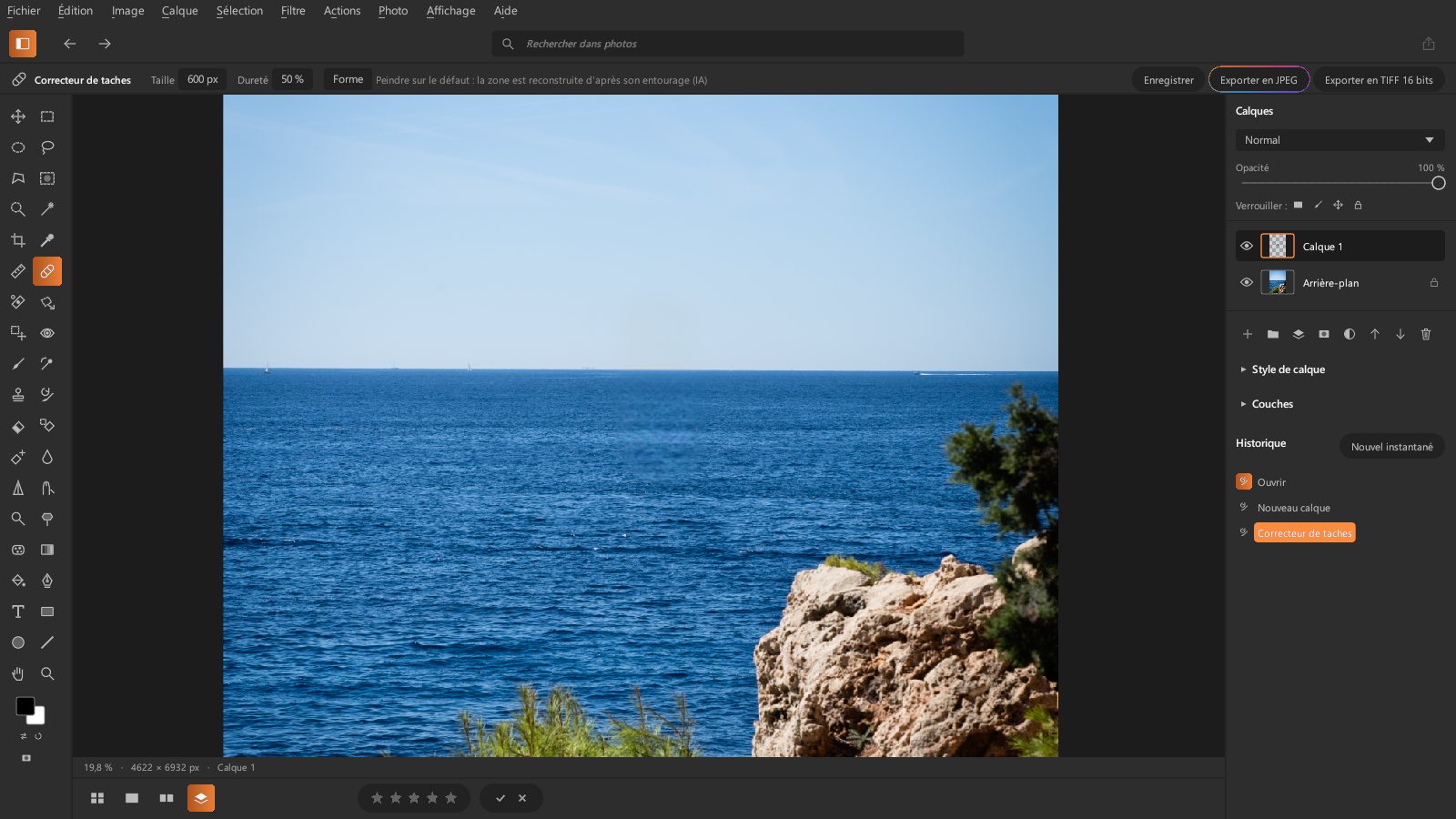
| Correcteur de taches | J |
peindre sur le défaut : au relâchement, la zone est reconstruite d'après son entourage (IA) |
| Dégradé | G |
glisser : de la couleur de premier plan à celle d'arrière-plan, linéaire ou radial |
| Pot de peinture | Maj+G |
un clic : la zone de couleur proche remplie de la couleur de premier plan |
| Pipette | I |
un clic : la couleur de premier plan prise dans l'image (Alt+clic avec le pinceau, le dégradé ou le pot de peinture) ; Échantillon : le point ou la moyenne d'un carré (3 × 3 à 31 × 31) |
| Règle | Maj+I |
glisser : la longueur et l'angle d'une ligne (Maj : par 45°) ; Redresser le calque le tourne pour que la ligne devienne horizontale (ou verticale) |
Réglages dans la barre d'options : Taille du pinceau (aussi [ et ]), Dureté du bord
(Maj+[ et Maj+]), Opacité (couverture maximale d'un trait) et Flux (couverture
déposée à chaque passage, qui s'accumule) ; le menu Forme règle la pointe : Espacement
des touches (en % du diamètre), Angle et Arrondi (une pointe plate, en ellipse, pour la
calligraphie ou une ombre allongée) ; Pointe ronde revient au pinceau rond. Sous Pointe,
le menu propose la pointe Ronde ou une forme définie : Édition › Définir une forme
prédéfinie garde le rectangle sélectionné de l'image, en gris (2500 pixels de côté au plus ;
le foncé peint, le clair et le transparent non), dans le dossier de
configuration (sous-dossier formes), d'une séance à l'autre. La forme est alors posée en
empreintes le long du trait : la Taille donne son plus grand côté, l'Angle la tourne,
l'Arrondi l'aplatit, l'Espacement écarte les empreintes, l'opacité et le flux dosent
comme avec la pointe ronde (la dureté ne joue pas). Elle sert à tous les outils peints (pinceau,
gomme, pinceau de clonage, correcteurs, masques…). Pinceaux prédéfinis : Enregistrer ce pinceau garde
la taille, la dureté, l'opacité, le flux, l'espacement, l'angle, l'arrondi et la forme, sous le
nom tapé (sinon « Pinceau 1 », « Pinceau 2 »…), dans le fichier pinceaux_retouche.txt du
dossier de configuration ; un clic sur un pinceau de la liste le reprend, Supprimer ce
pinceau ôte celui choisi. Le cercle sous le pointeur montre la taille du
pinceau (le cadre de l'empreinte avec une forme) ; avec le pinceau de clonage, une croix montre la source. Le décalage entre la source et le
pinceau est gardé d'un trait à l'autre jusqu'au prochain
Alt+clic. Le pinceau de clonage et le correcteur de taches prennent l'image entière (Tous les calques) : ils
travaillent bien dans un calque vide, au-dessus de la photo.
Les outils de retouche se peignent de la même façon :
| Outil | Touche | Effet |
|---|---|---|
| Éclaircir au pinceau / Assombrir au pinceau | O, Maj+O |
éclaircir / assombrir les tons foncés, moyens ou clairs, selon l'exposition |
| Éponge | Maj+O |
saturer ou désaturer (flux) |
| Goutte d'eau / Netteté | R, Maj+R |
adoucir / accentuer sous le pinceau (intensité) |
| Barbouillage | Maj+R |
étaler l'image dans le sens du trait (intensité) |
| Correcteur | Maj+J |
Alt+clic sur la source, puis peindre : la texture de la source, aux teintes de l'endroit corrigé (la peau, un mur) |
| Déplacement avec reconstitution | Maj+J |
entourer un objet, puis le glisser : il est posé à l'arrivée, fondu dans son nouvel entourage, et sa place d'origine est comblée par l'IA (comme le remplissage Reconstitution par l'IA) ; en mode Étendre, il est copié sans combler |
| Œil rouge | Maj+J |
clic au milieu de la pupille : la zone rouge autour (trouvée de proche en proche) prend le niveau du vert et du bleu, assombrie selon l'Assombrissement |
| Pièce | Maj+J |
entourer la zone à corriger (comme au lasso), puis la glisser sur une zone saine : celle-ci la remplace, fondue dans l'entourage (l'écart de teinte au bord est interpolé en douceur vers l'intérieur) |
| Pinceau de restauration | Y |
repeindre l'image telle qu'à un pas de l'Historique : l'icône à gauche de chaque pas choisit la source (l'ouverture par défaut) |
Une sélection limite tous ces outils. Les couleurs de premier plan et d'arrière-plan sont en bas
de la colonne d'outils : un clic ouvre le choix de la couleur, X les intervertit, le bouton
d'à côté remet le noir et le blanc.
Peindre sur l'arrière-plan crée un calque au-dessus de lui : la photo développée reste intacte, et la retouche reste séparée, à masquer ou à baisser en opacité. La gomme, elle, ne touche pas l'arrière-plan.
Le correcteur de taches a besoin des modèles d'IA (voir Intelligence artificielle). Il marche le mieux sur des zones petites ou moyennes (poussières, fils, objets gênants) : sur une très grande zone, la reconstruction perd en finesse.
Plume
La Plume (P) trace un chemin précis, pour une sélection nette d'un objet aux bords lisses
(un produit, une voiture) :
- un clic pose un point d'angle ; glisser pose un point lisse et tire ses poignées (la courbe suit) ; un clic sur le premier point ferme le tracé ;
Ctrl+glisserdéplace un point ou une poignée ;Supprretire le dernier point ;Échaptermine le tracé (le clic suivant en commence un autre).
Dans la barre d'options, Sélection (Ctrl+Entrée) change le tracé en sélection (selon le
mode et le contour progressif des outils de sélection), Remplir le tracé le remplit de la
couleur de premier plan, Contour du tracé peint sa ligne au pinceau (taille, dureté et
opacité du pinceau) ; sur l'arrière-plan, dans un nouveau calque. Supprimer le tracé le
retire. Le tracé reste affiché quand on change d'outil ; il ne s'enregistre pas avec le document.
Texte et formes
Le texte et les formes sont des calques vectoriels : ils gardent leurs réglages, qu'on change à tout moment dans Propriétés, et restent nets.
- Texte horizontal (
T) : un clic crée un calque de texte (couleur de premier plan) ; le texte se tape dans Propriétés, avec la police (celles du système), le corps (en pixels du document), l'approche (l'écart entre les lettres, en millièmes du corps), l'interligne (en % du corps, 120 % par défaut), l'alignement et la couleur. Un clic sur un texte existant le reprend. Déformer courbe le texte sans le figer (il reste modifiable) : Arc, Arc inférieur, Arc supérieur, Arche, Renflement, Drapeau ou Montée, avec une Inflexion de −100 à 100 % (négative : dans l'autre sens). Avec un tracé de la plume (P), Sur le tracé pose le texte sur lui : les lettres suivent la courbe, la ligne de base sur le tracé (Gauche, Centre, Droite : au début, au milieu, à la fin) ; Détacher du tracé le rend droit. - Rectangle, Ellipse, Trait (
U,Maj+Upasse de l'un à l'autre) : glisser pour tracer (Maj: carré, cercle, trait à 45°). Fond de la couleur de premier plan, contour de la couleur d'arrière-plan, épaisseur et rayon des angles dans la barre d'options, puis dans Propriétés. - L'outil Déplacement les déplace sans rien perdre. Pour les peindre, les filtrer ou les transformer, Calque › Pixelliser en fait un calque de pixels.
Filtres
Le menu Filtre applique un filtre au calque actif, à son masque s'il est choisi, ou à ce qui est sélectionné :
| Famille | Filtres |
|---|---|
| Déformation | Correction de l'objectif (pour un calque ; le développement corrige déjà les RAW : distorsion — positive, le barillet corrigé, les bords rentrent ; négative, le coussinet —, franges rouge/cyan et bleu/jaune — le rouge ou le bleu agrandi de quelques dixièmes de pixel au coin —, vignetage et son point médian ; ce qui sort de l'image laisse du transparent), Tourbillon, Pincement, Sphérisation (dans l'ellipse inscrite), Coordonnées polaires (dans un sens ou dans l'autre), Ondulation |
| Flou | Flou gaussien, Flou directionnel, Flou radial (rotation ou zoom autour du centre), Flou préservant les contours (lisse les zones unies) |
| Flous créatifs | Flou à points (des épingles sur l'image, voir plus bas), Flou elliptique (net dans une ellipse — centre, largeur, hauteur, angle —, de plus en plus flou au-delà de la transition), Inclinaison-décalage (net dans une bande, flou au-dessus et au-dessous : l'effet maquette), Flou rotatif (flou de rotation dans une ellipse — centre, largeur, hauteur, angle, angle du flou —, qui s'estompe vers son bord ; rien ne bouge au-dehors) ; l'ellipse ou la bande se dessinent sur l'image pendant le réglage |
| Renforcement | Accentuation (gain, rayon, seuil : le « masque flou »), Netteté avancée (retire un flou gaussien du rayon donné par déconvolution — plus fin que l'accentuation, sans halo marqué —, la réduction du bruit laisse les plus petits écarts) |
| Bruit | Ajout de bruit (monochromatique ou en couleur), Poussières et rayures (la médiane là où un pixel s'en écarte plus que le seuil), Médiane |
| Pixellisation | Cristallisation, Demi-teintes couleur, Mosaïque |
| Esthétiques | Estampage, Tracé des contours, Solarisation |
| Rendu | Nuages, entre la couleur de premier plan et celle d'arrière-plan ; Halo (reflet d'objectif : cœur lumineux, lueur, rayons et reflets colorés alignés vers le centre de l'image ; centre, luminosité, trois objectifs — 50-300 mm, 35 mm, 105 mm —, ajouté en mode Écran) ; Éclairage (un projecteur : tache elliptique — centre, direction, cône —, intensité, lumière ambiante, chaleur de la couleur ; l'image multipliée par la lumière) ; le centre du halo et la tache se dessinent sur l'image pendant le réglage |
| Divers | Décalage (ce qui sort revient de l'autre côté), Maximum, Minimum, Passe-haut (à poser en mode Incrustation pour accentuer) |
Calque › Calques non destructifs › Convertir en calque non destructif garde les pixels d'origine du calque : ses transformations (échelle, rotation, torsion, perspective, symétries, déplacements, taille de la zone de travail) se recalculent toujours depuis l'original, sans perte d'une fois à l'autre — réduire puis agrandir rend l'image intacte — et ses filtres sont non destructifs (voir plus bas). Ses pixels ne se peignent pas (son masque, si) : Pixelliser le fige en calque ordinaire. Le badge ◆ le signale dans la liste.
Filtre › Convertir pour les filtres non destructifs prépare un calque : chaque filtre appliqué ensuite (et chaque réglage d'Image › Réglages) s'ajoute à la liste Filtres non destructifs de Propriétés, les pixels du calque restant intacts. Un filtre s'y active ou se désactive (case), se modifie (clic sur son nom : sa fenêtre revient avec ses réglages) ou se retire ; les filtres se rejouent dans l'ordre à chaque changement du calque (le pinceau peint sous eux). Calque › Pixelliser fige le résultat. Ils ne suivent pas la sélection.
Image › Réglages applique directement aux pixels du calque actif (ou à ce qui y est
sélectionné) les réglages des calques de réglage — Luminosité/Contraste, Niveaux, Exposition,
Vibrance, Teinte/Saturation, Noir et blanc, Négatif, Isohélie, Seuil, Balance des couleurs,
Filtre coloré, Mélangeur de couches — ainsi que Ombres et hautes lumières (éclaircir les tons
foncés, assombrir les tons clairs d'après la luminosité du voisinage), Désaturation
(Maj+Ctrl+U) et Égaliser (les niveaux étalés sur toute la plage), dans la même fenêtre
que les filtres. Pour garder le réglage modifiable, préférez un calque de réglage.
Image › Tons automatiques (Maj+Ctrl+L) étale chaque couche sur toute la plage (0,1 % des
pixels écrêtés de chaque côté), Contraste automatique (Alt+Maj+Ctrl+L) les trois ensemble
(les couleurs gardées), Couleur automatique (Maj+Ctrl+B) fait les tons automatiques puis
ramène au gris la moyenne des tons moyens (une dominante retirée). Sur l'arrière-plan, le
résultat va dans un nouveau calque.
Calque › Cache nettoie le bord d'un calque détouré : Supprimer la frange (sur la largeur donnée) donne aux pixels en partie transparents la couleur de leurs voisins opaques, Supprimer le cache noir ou blanc retire le fond sur lequel le sujet a été détouré.
Image › Réglages › Accorder les couleurs… donne au calque actif les tons et les couleurs d'un autre calque (la Source) : leur moyenne et leur étendue en luminosité et en couleur — pour accorder une photo posée dans un montage à l'arrière-plan. Luminance et Intensité des couleurs dosent le résultat (100 % : l'accord exact), Atténuation revient vers l'original ; Neutraliser retire plutôt la dominante du calque (un gris teinté redevient gris). Dans la sélection s'il y en a une.
La fenêtre du filtre donne ses réglages et un Aperçu, recalculé un instant après le dernier
réglage. Appliqué à l'arrière-plan, le filtre se pose dans un nouveau calque : la photo
développée reste intacte. Filtre › Dernier filtre (Ctrl+Alt+F) rouvre le dernier filtre
appliqué.
Modelage
Filtre › Modelage… (Maj+Ctrl+X) déforme le calque actif au pinceau, sur l'image même :
- Pousser (
W) : pousse l'image dans le sens du geste ; - Reconstruction (
R) : ramène peu à peu vers l'image d'origine ; - Contraction (
S) et Dilatation (B) : resserrent vers le centre du pinceau ou gonflent depuis lui, tant qu'on appuie.
Taille (aussi [ et ]) et Pression dans la barre d'options ; Tout reconstruire
efface les déformations. Entrée ou OK appliquent, Échap ou Annuler abandonnent ; sur
l'arrière-plan, le résultat va dans un nouveau calque.
Mise à l'échelle par coutures
Édition › Mise à l'échelle par coutures… change la largeur et la hauteur du contenu du calque actif (de 10 à 200 %) en retirant, ou en doublant, les coutures les moins riches en détail — des chemins d'un bord à l'autre qui passent par le ciel, un mur, un fond uni — plutôt qu'en écrasant toute l'image : les personnes et les objets gardent leurs proportions. Protéger choisit une couche alpha (panneau Couches) dont la sélection est épargnée. Le résultat est centré à la place de l'ancien contenu ; sur l'arrière-plan, il va dans un nouveau calque. Pour élargir une photo : Taille de la zone de travail d'abord, puis l'étirer jusqu'aux bords.
Aligner et fondre les calques (empilement de mises au point)
Pour une série prise à main levée, ou une série de mises au point (macro, paysage net du
premier plan à l'infini) : posez chaque photo dans un calque (Calque › Nouveau calque d'après
une photo), choisissez les calques (Ctrl+clic dans le panneau Calques, l'arrière-plan
compris s'il en est), puis :
- Édition › Aligner les calques sur leur contenu recale chacun sur le plus bas d'entre eux, d'après leurs points communs (les coins de l'assemblage de panoramas, une homographie robuste aux points faux) : décalage, rotation, échelle (la respiration de la mise au point) et perspective. Un calque non destructif se recale sans perte.
- Édition › Fondre les calques sans raccord prend chaque endroit dans le calque le plus net (l'énergie locale du laplacien) : chaque calque au-dessus du premier reçoit un masque de fusion fondu, à retoucher au pinceau si besoin ; une zone unie (un ciel) reste au calque du bas. Aplatir ou Copie fusionnée des calques visibles en font une seule image.
Flou à points
Filtre › Flous créatifs › Flou à points… pose des épingles sur l'image, chacune avec
son flou en pixels ; le flou de chaque point est interpolé entre elles (les plus proches
comptent le plus). Une première épingle à 15 px est au centre ; un clic en pose une autre
(avec le flou de la barre d'options), glisser une épingle la déplace, Alt+clic la
retire, un clic sur une épingle la choisit : la barre d'options montre son flou, modifiable.
Une épingle à 0 garde net le sujet, une autre loin de lui floute le fond. L'aperçu est calculé
peu après chaque changement ; Entrée ou OK appliquent (sur l'arrière-plan, dans un
nouveau calque ; dans la sélection s'il y en a une), Échap abandonne.
Plan en perspective
Filtre › Plan en perspective… pose un plan sur une surface plane de la photo
(un mur, un sol, une façade, un panneau) : cliquez ses quatre coins dans l'ordre du tour, puis
glissez-les pour que la grille suive les lignes de la photo (en rouge, un plan impossible :
coins croisés). Entrée ou OK le gardent, avec le document ; Supprimer le plan le
retire.
Le plan en place, le pinceau de clonage y travaille en perspective (option Perspective de sa barre d'options) : la source garde sa place dans le plan, plus petite au loin, plus grande au premier plan — pour prolonger un carrelage, effacer une fenêtre d'une façade. Le pinceau de clonage ne peint alors que dans le plan. Édition › Coller dans le plan en perspective pose les pixels copiés sur tout le plan, en perspective, dans un nouveau calque (une affiche sur un mur, un logo sur un sol).
Remplir
Édition › Remplir (Maj+F5) remplit la sélection (ou tout le calque) : couleur de premier
plan ou d'arrière-plan, noir, gris 50 %, blanc, avec une opacité, ou Reconstitution par
l'IA : la sélection est reconstruite d'après son entourage, comme avec le correcteur de taches.
Suppr sur l'arrière-plan avec une sélection ouvre cette fenêtre.
Édition › Définir un motif garde le rectangle sélectionné de l'image (2048 pixels de côté
au plus) comme motif, avec les réglages de Darkroom (il resservira dans les autres
photos). Remplir › Motif le répète en mosaïque depuis le coin haut gauche du document,
dans la sélection ; l'option Motif du pinceau de clonage (S) le peint au pinceau,
sans source. La liste choisit parmi les motifs définis.
Édition › Contour… peint une bande de la couleur de premier plan le long du bord de la sélection : son épaisseur en pixels, sa position (Intérieur, Centre, Extérieur) et son opacité.
Recadrage
L'outil Recadrage (C) montre un cadre sur le document entier, le dehors assombri, les
tiers en guide :
- tirer un coin ou un côté pour l'ajuster, glisser dedans pour le déplacer, glisser dehors pour en tracer un nouveau ;
- un rapport dans la barre d'options : Libre, 1:1, 4:5, 3:2, 16:9 ;
Entrée, un double-clic ou Valider recadrent ;Échapou Annuler laissent le cadre tel qu'il était ; Tout le document retire le recadrage.
Le recadrage ne supprime aucun pixel : la vue et l'export se limitent au cadre, les calques restent entiers et le cadre se change ou se retire à tout moment. Il compte dans l'historique et s'enregistre avec le document. Image › Recadrer prend pour cadre le rectangle de la sélection ; Image › Rogner le serre sur ce qui n'est pas transparent (après une zone de travail agrandie, un arrière-plan caché).
Taille de la zone de travail
Image › Taille de la zone de travail… (Alt+Ctrl+C) agrandit (ou réduit) le document :
largeur et hauteur en pixels, et l'ancrage (où reste l'image : au centre, dans un coin, sur
un bord). L'agrandissement est transparent ; avec Reconstituer l'agrandissement par
l'IA, il est comblé comme par le remplissage Reconstitution par l'IA — plausible pour un ciel, un
mur, une pelouse, moins pour des détails (l'IA travaille sur l'image entière réduite). La photo
développée garde sa place et suit toujours le développement ; les calques, les masques, les
repères et les sélections enregistrées se décalent avec elle. Annuler revient à l'ancienne
taille.
Rotation de l'image
Image › Rotation de l'image tourne tout le document — la photo de fond, chaque calque, les masques, la sélection, les sélections enregistrées et les repères — de 180°, de 90° horaire ou antihoraire, ou le retourne (Symétrie horizontale ou verticale de la zone de travail), sans rééchantillonner : quatre quarts de tour rendent l'image intacte. La photo de fond tournée suit toujours le développement (son orientation est gardée dans le document). Les formes tournent avec le reste ; un calque de texte, non : pixellisez-le d'abord. Pour tourner un seul calque : Édition › Transformation.
Taille de l'image
Image › Taille de l'image… (Alt+Ctrl+I) règle la largeur et la hauteur de l'image
exportée (en pixels ou en pourcentage, proportions gardées) ; la barre d'état les montre à côté
de la taille du document. Le document reste en pleine définition : la réduction (ou
l'agrandissement, jusqu'à 400 %) se fait à l'export, en Lanczos. Elle compte dans l'historique
et s'enregistre avec le document.
Actions et traitement par lots
Le menu Actions enregistre une suite de commandes pour la rejouer : Nouvelle action… lui donne un nom, puis tout ce qui suit est enregistré avec ses réglages — filtres et réglages (Image › Réglages), rotation de l'image, symétries du calque, taille de l'image et de la zone de travail, Tout sélectionner, Désélectionner, Intervertir, Sujet et Ciel (IA), nouveau calque, dupliquer, fusionner, copie fusionnée des calques visibles, aplatir, Remplir, export JPEG ou TIFF. Les coups de pinceau et les tracés à la main ne s'enregistrent pas. Le bouton Arrêter l'enregistrement de la barre d'options (ou le menu) garde l'action.
Chaque action du menu montre ses étapes ; Exécuter la rejoue sur la photo ouverte (chaque
étape attend la fin de la précédente, l'IA comprise) ; Traitement par lots la rejoue sur
chacune des photos choisies dans la bibliothèque, puis exporte chaque photo en JPEG à côté
d'elle si l'action n'exporte pas elle-même. Chaque photo garde son document de retouche, comme
après une retouche à la main. Les actions sont gardées dans le dossier de configuration de
Darkroom (actions_retouche.txt).
Variantes de calques
Calque › Variantes de calques › Nouvelle variante garde l'apparence des calques — leur visibilité, leur opacité, leur mode de fusion et leur style — sous un nom (Variante 1, 2…), avec le document. Chaque variante du menu s'applique d'un clic (un pas d'historique, qui s'annule), se met à jour d'après l'apparence du moment ou se supprime ; un calque déplacé dans la liste est retrouvé par son nom. Exporter chaque variante en JPEG les enregistre toutes à côté de la photo (« photo-retouche-Variante 1.jpg »…) : plusieurs versions d'un même montage d'un coup.
Historique
Le panneau Historique liste les opérations, sélections comprises (100 au plus, moins
si elles occupent beaucoup de mémoire : les plus anciennes sont oubliées). Un clic sur une ligne revient à
cet état ; Ctrl+Z et Ctrl+Y parcourent la même liste. Les lignes grisées sous l'état
choisi disparaissent à la prochaine opération.
Nouvel instantané garde l'état du moment (◆ Instantané 1, 2…) au-dessus de la liste, même quand l'historique oublie ses premiers pas : un clic y revient (un pas de plus, qui s'annule), × l'oublie. Les instantanés durent le temps de la séance (ils ne s'enregistrent pas).
Vue
Outils de vue : Main (H) et Zoom (Z, Alt+clic pour dézoomer). La molette zoome sur le point survolé, Espace maintenu donne la main quel que
soit l'outil. Ctrl+0 adapte la photo à l'écran, Ctrl+1 l'affiche à 100 %. La barre du
bas donne le zoom, la taille du document et le calque actif.
Règles, repères, quadrillage
Le menu Affichage de l'écran Retouche montre les Règles (Ctrl+R, graduées en pixels du
document), les Repères (Ctrl+;), le Quadrillage et règle le Magnétisme
(Maj+Ctrl+;) :
- un repère se tire d'une règle (celle du haut : horizontal, celle de gauche : vertical), avec n'importe quel outil, ou se pose par Nouveau repère… (orientation et position) ;
- à l'outil Déplacement, un repère se tire ailleurs ou se lâche hors de la vue pour le retirer ; Effacer les repères les retire tous ;
- avec le magnétisme, les rectangles et ellipses de sélection, le lasso polygonal, le recadrage, les formes, la plume et le dégradé s'aimantent aux repères et aux bords du document.
Les repères s'enregistrent avec le document. Affichage › Histogramme montre, en haut du panneau de droite, l'histogramme R, V, B de l'image composée (calques compris), recalculé à chaque changement. La barre d'état donne la position et la couleur sous le pointeur, et la taille de la sélection.
Enregistrer et exporter
Le document est enregistré à côté de la photo, dans photo.ARW.retouche : calques,
noms, opacités et pixels, sans l'arrière-plan (il se recalcule d'après les réglages). Il
l'est tout seul en quittant l'écran ou l'application ; Enregistrer (Ctrl+S) le fait
tout de suite. La photo d'origine n'est jamais modifiée.
Exporter en JPEG ou en TIFF 16 bits aplatit les calques visibles dans
photo-retouche.jpg (ou .tif), dans le dossier de la photo ; le JPEG garde les
métadonnées de la photo. Les zones transparentes deviennent blanches.