Masques
Les masques appliquent des réglages à une partie seulement de la photo : assombrir un ciel,
éclaircir un visage, réchauffer un premier plan… Touche Maj+W, ou l'icône Masquage.
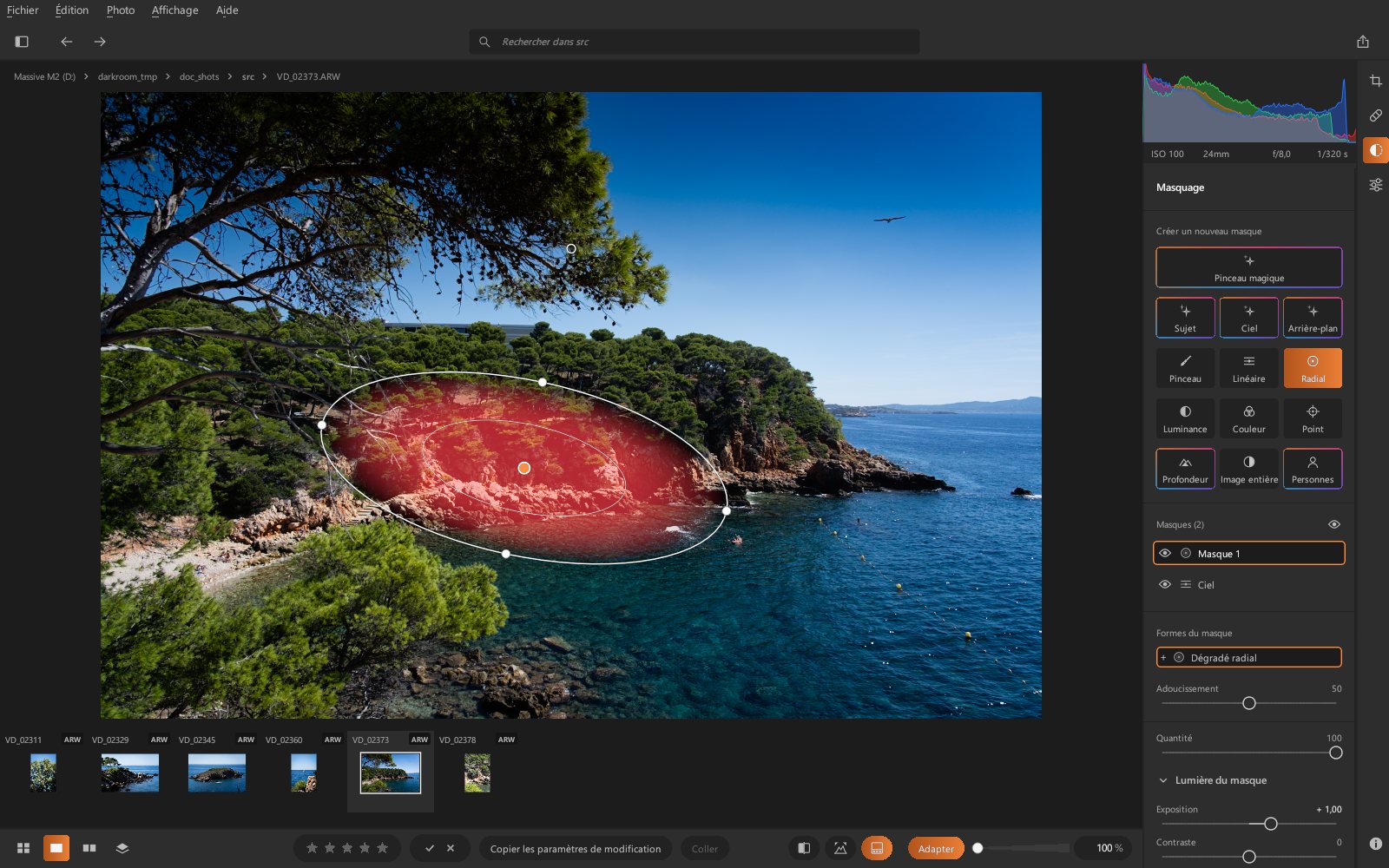
Créer un masque
En haut le Pinceau magique et les sélections Sujet, Ciel et Arrière-plan (bordure colorée : intelligence artificielle), puis les outils de tracé et les plages. Ces boutons créent toujours un nouveau masque ; pour compléter un masque existant, voir Ajouter à un masque.
À l'ouverture du masquage, aucun outil n'est choisi : cliquez celui que vous voulez. Le bouton d'où vient le masque sélectionné reste allumé (fond orange).
Un bandeau, sous les boutons et en haut de la photo, dit toujours où va le prochain geste :
Nouveau masque, Ajout à « Masque 2 », ou Retrait de « Masque 2 » sur une forme
Pinceau (inversé). Échap annule l'outil choisi.
| Bouton | Usage |
|---|---|
| Pinceau magique | peindre sur ce qu'il faut sélectionner : la sélection se cale sur le contour de l'objet peint |
| Sujet | d'un clic, le sujet de la photo : les personnes, l'objet principal |
| Ciel | d'un clic, le ciel |
| Arrière-plan | d'un clic, tout sauf le sujet |
| Pinceau | peindre la zone à régler, telle quelle |
| Linéaire | dégradé : glisser sur la photo du côté plein vers le côté sans effet (ciel, sol) |
| Radial | ellipse : glisser pour la tracer ; l'effet est à l'intérieur (ou à l'extérieur avec Inverser) |
| Luminance | tout ce qui est dans une plage de clarté (les tons clairs, les ombres…) |
| Couleur | tout ce qui est d'une couleur : cliquez ensuite sur cette couleur dans la photo |
| Point | point de contrôle : cliquez sur la photo ; il règle, dans son rayon, les couleurs proches de celle du point |
| Profondeur | tout ce qui est à une certaine distance : le premier plan, le lointain… (IA) |
| Personnes | une partie d'une personne : peau du visage, yeux, lèvres, dents, cheveux, vêtements… (IA) |
| Image entière | toute la photo : ses réglages s'appliquent partout, dosés par la Quantité |
Pinceau magique
Peignez grossièrement sur une personne, un objet, le ciel… : au relâchement, la sélection se cale sur le contour de ce qui est peint, à l'échelle du geste :
- un trait qui parcourt une bonne part d'une personne (de la tête à la taille) la sélectionne entière ;
- une touche sur un œil, la bouche, la barbe, une chemise ne prend que cet élément : pour un détail, réglez le pinceau à peu près à sa taille ;
- une touche sur le ciel prend le ciel entier.
Peindre sur la sélection l'agrandit (une ombre ajoutée à une personne, par exemple) ; Alt
retire une zone. Une zone gommée se repeint ensuite sans difficulté.
La première fois sur une photo, l'IA l'analyse en une à deux secondes ; chaque trait se cale ensuite presque aussitôt. Le Pinceau simple, lui, peint exactement là où il passe.
Contour de l'objet (sous la case AI snap) : largeur du dégradé sur le bord de l'objet détecté, de 0 (bord net) à 100 (bord très progressif, pour un ciel ou une chevelure). Il se règle en direct sur le masque sélectionné, même longtemps après sa création, qu'il vienne du pinceau magique ou des boutons Sujet, Ciel, Arrière-plan ; après un ajout au pinceau magique, il règle la dernière sélection. Le masque reste plein là où il touche le bord de la photo. Sur un masque peint au pinceau simple, ou relu d'une photo rouverte, le curseur est grisé : il n'y a pas de sélection de l'IA à adoucir.
Sujet, Ciel, Arrière-plan
Ces trois boutons sélectionnent d'un clic, sans rien peindre :
- Sujet : ce qui ressort de la photo : toutes les personnes (un groupe entier, les passants d'une rue), sinon l'objet principal (un monument, une île). Dans un paysage sans sujet net, l'IA peut ne rien trouver (Aucun sujet trouvé dans la photo) ou retenir un élément secondaire : le pinceau magique corrige.
- Arrière-plan : tout sauf ce sujet (l'inverse de la sélection Sujet).
- Ciel : le ciel, d'après la profondeur et les couleurs de la photo, nuages et trouées entre les branches compris ; son bord suit la ligne d'horizon, les toits, les feuillages. Sur une photo sans ciel (salle de concert, intérieur), l'IA l'indique : Aucun ciel trouvé dans la photo.
Le ciel est détouré pixel par pixel : chaque branche, chaque aiguille d'un pin se découpe sur
lui, et le ciel aperçu entre les feuilles est pris. Les bords sont légèrement adoucis : un réglage fort ne laisse pas de démarcation sur le contour. Le ciel prend
deux à trois secondes, le sujet quelques secondes (plus sur un ordinateur modeste). La
sélection se complète ensuite au pinceau magique, comme tout masque peint
(voir Ajouter à un masque) : peindre ajoute ce qui
manque, au masque Arrière-plan comme au masque Sujet, et Alt retire ce qui est en
trop.
Mesuré
Sur 350 photos publiques dont les masques ont été tracés à la main (base COCO) : le ciel recouvre en moyenne 79 % de la bonne zone (91 % pour la photo médiane), et un faux ciel n'apparaît que sur 14 % des photos qui n'en ont pas. Les personnes dont le visage est visible sont trouvées par Sujet à 88 %.
Personnes
Personnes trouve les personnes de la photo d'après leur visage, puis sélectionne une partie de l'une d'elles. Un cadre numéroté entoure chaque visage trouvé : cliquez sur un cadre, ou sur une ligne de la liste, pour choisir la personne, cochez les parties voulues, puis Créer le masque.
| Partie | |
|---|---|
| Personne entière | la silhouette, vêtements compris |
| Peau du visage, Peau du corps | la peau, sans les yeux, les sourcils ni la bouche |
| Sourcils, Blanc des yeux, Iris et pupilles | d'après 478 points placés sur le visage ; l'iris s'arrête aux paupières |
| Lèvres, Dents | les dents : la partie claire de l'intérieur de la bouche |
| Cheveux, Vêtements |
Plusieurs parties cochées font un seul masque ; l'interrupteur Un masque par partie, au-dessus des parties, en crée un pour chacune (pour régler séparément les lèvres et les dents, par exemple). Le masque se complète ensuite au pinceau magique, comme tout masque peint.
La recherche prend quelques secondes, au premier clic sur Personnes (une seconde environ par personne). Les parties du visage demandent un visage de face ou de trois quarts : de profil, caché ou trop petit, la liste l'indique (visage non lu) et ces parties restent grisées.
Limites
Une personne n'est trouvée que si son visage se voit : une personne de dos, ou un visage
très flou à l'arrière-plan, n'est pas proposée. Ce qu'une personne tient (guitare, sac)
peut être pris avec ses vêtements : retirez-le au pinceau magique avec Alt.
Plages de luminance, de couleur et de profondeur
Une plage ne se trace pas : elle prend, partout dans la photo, ce qui a une certaine clarté, une certaine couleur ou se trouve à une certaine distance.
- Plage de luminance : Clarté minimale et Clarté maximale (0 : noir, 100 : blanc, telle qu'affichée), Adoucissement de part et d'autre.
- Plage de couleur : la pipette choisit la couleur d'un clic sur la photo (
Échapannule) ; Tolérance élargit ou resserre les nuances prises. La couleur est jugée à clarté égale : une même teinte est prise dans l'ombre comme au soleil. - Point de contrôle : Rayon (ou la poignée sur la photo) et Similarité : faible, le point agit sur tout son disque ; forte, seulement sur les couleurs et les clartés proches de celle du point (un ciel sans toucher aux branches, une peau sans les vêtements). Déplacez le point : sa couleur est relevée à sa nouvelle place.
- Plage de profondeur : Proche et Loin (0 : le plus proche de la photo, 100 : le plus loin), Adoucissement de part et d'autre. Par défaut, le premier plan. L'IA estime la profondeur sur n'importe quelle photo, en une seconde environ au premier clic. C'est une profondeur relative : elle range les plans du plus proche au plus lointain, sans distance en mètres.
Une plage sert surtout à restreindre une autre forme : un dégradé sur le ciel intersecté avec une plage de luminance ne prend que les nuages clairs, un pinceau intersecté avec une plage de couleur ne prend que le vert du feuillage peint.
Ajouter à un masque, ou en retirer
Sélectionnez le masque dans la liste, puis peignez : ce qui est peint s'y ajoute (le bras
oublié, la guitare). Alt efface le temps d'un trait (ce qui est en trop). Il en va de même
sur le masque Arrière-plan. Seule une forme Pinceau (inversé), inversée à la main
(clic droit sur la forme, ou Inverser dans le menu du masque), fait l'inverse : ce qui
est peint en sort, et le bandeau dit Retrait de.
La case AI snap choisit le pinceau : coché, le trait se cale sur le contour de l'objet peint (pinceau magique) ; décoché, il peint exactement là où il passe. Seuls les masques peints se complètent ainsi.
Formes d'un masque
Formes du masque liste les formes du masque choisi : + ajoutée, − soustraite, ∩
intersectée. Cliquer une forme la sélectionne pour la régler ou la déplacer ; un clic droit
l'inverse ou la supprime.
Modifier un masque
- Zoomer pour peindre précisément :
Zzoome sur le point survolé (et revient à la photo entière), comme 100 % en bas de la fenêtre ;Espacemaintenu donne la main pour se déplacer dans la photo zoomée. - Déplacer un dégradé ou une ellipse en glissant son point central ; redimensionner et faire pivoter avec ses poignées.
-
Pinceau : case AI snap (pinceau magique ou normal) et son Contour de l'objet, Taille, Contour progressif, Débit.
Altefface le temps d'un trait ; la molette,[/]ou un clic droit glissé changent la taille.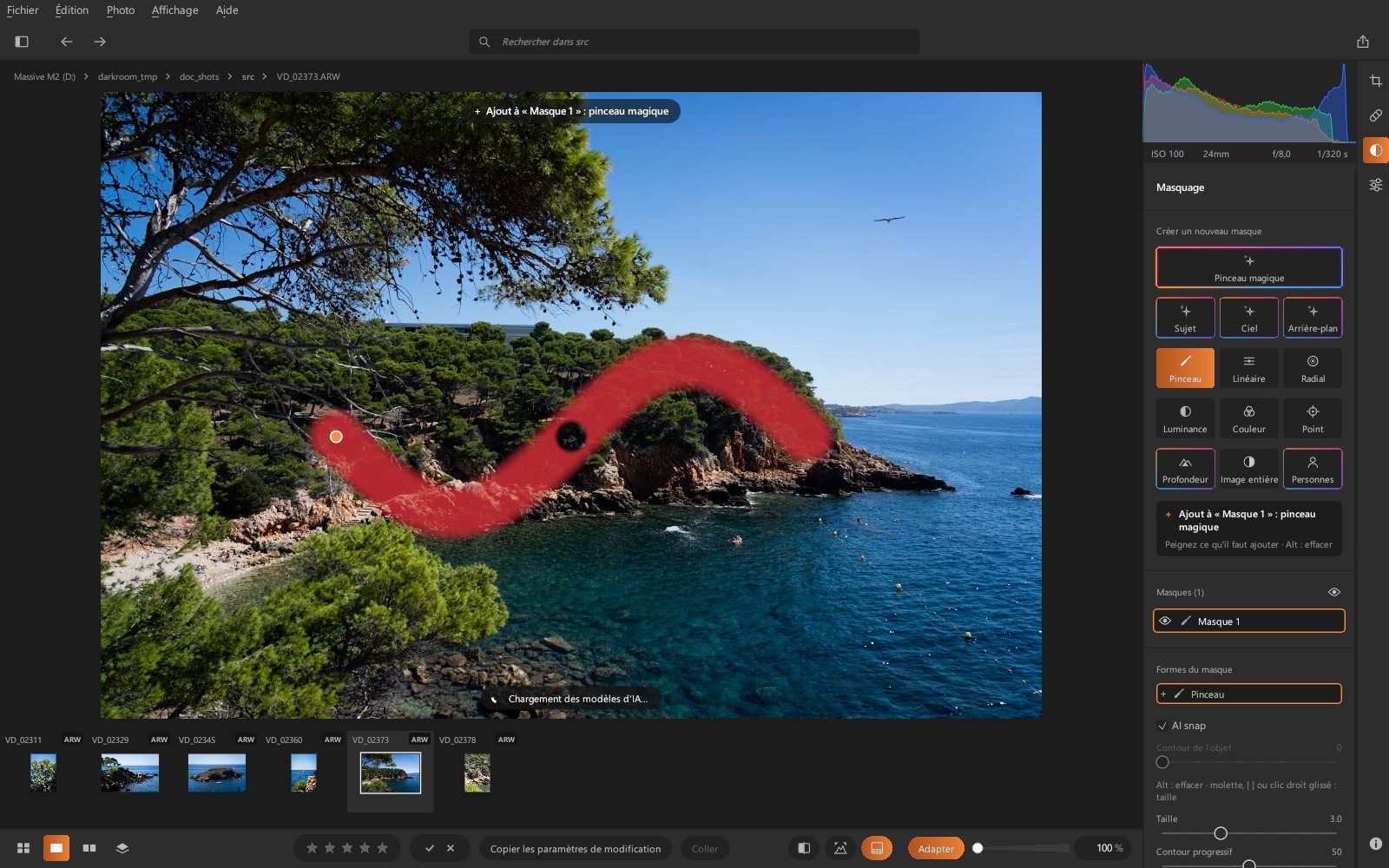
-
Adoucissement : adoucit le bord du masque.
- Superposition : l'œil en haut de la liste des masques (ou
O) montre la zone du masque sélectionné en rouge. Elle s'efface le temps de régler un curseur du masque (lumière, couleur, effets), pour en voir l'effet, puis revient.
Les réglages du masque
Sous la liste, chaque masque a ses propres réglages :
- Quantité : opacité du masque (à 50, ses réglages ne s'appliquent qu'à moitié) ;
- Lumière : exposition, contraste, hautes lumières, ombres, blancs, noirs ;
- Couleur : température, nuance, vibrance, saturation, décalage de teinte (±45°) ;
- Effets : texture, clarté, correction du voile.
La vibrance du masque agit comme celle de la section Couleur (elle sature surtout les couleurs ternes et épargne les tons chair), mais seulement dans le masque, selon son intensité en chaque point. Lightroom n'a pas de vibrance dans ses masques : celle d'un masque repris de Lightroom est à 0.
La liste des masques
Chaque masque a un œil (masquer son effet) et un menu (clic droit) : Renommer
(ou double-clic), Dupliquer, Inverser, Monter / Descendre, Supprimer
(touche Suppr). Le bouton Réinitialiser les réglages, sous les réglages, remet ceux du
masque à zéro.
Masques de Lightroom
Les masques créés dans Lightroom (dégradés, ellipses, pinceaux, et masques d'IA
Sujet, Ciel, Personnes… tels que Lightroom les a calculés) sont repris depuis les
fichiers .xmp avec leurs réglages.