Le panneau Modifier
Le panneau de droite (icône Modifier) réunit les réglages, rangés en sections.
Ils ne modifient jamais le fichier RAW : ils sont enregistrés à côté de la photo, dans un
fichier .darkroom.
Pour chaque effet, un réglage principal suffit le plus souvent (la Quantité) ; les réglages fins sont rangés dans un sous-menu fermé (Forme, Aspect, Affiner, Réglages) qu'un clic ouvre.
Utiliser les curseurs
- Glisser le curseur, ou glisser sur la valeur affichée à droite (vers la droite elle
monte, vers la gauche elle descend ;
Majpour un réglage fin). - Cliquer sur la valeur pour la saisir au clavier.
- Double-cliquer sur le curseur ou sur son nom pour revenir à la valeur par défaut.
Chaque section a, à droite de son titre :
- un œil qui masque l'effet de la section le temps de comparer ;
- un bouton réinitialiser, quand un de ses réglages a été modifié.
Ctrl+clic sur un titre de section n'ouvre que celle-ci et referme les autres. Un clic droit
sur le titre propose les mêmes actions.
Les sections que vous ouvrez ou repliez, et leurs sous-menus (Affiner, Forme…), restent comme vous les avez laissés : d'une photo à l'autre, après un passage par la Bibliothèque et au lancement suivant. Chaque espace de travail garde les siens.
Préréglage et profil
- Préréglage : applique un ensemble de réglages enregistré (voir Presets).
- Profil : le rendu de base des couleurs. Adobe Couleur est le rendu par défaut d'Adobe Lightroom ; Adobe Paysage, Portrait, Vif, Neutre, Standard et Monochrome, ainsi que les profils créatifs (Artistique, Moderne, Vintage, N&B…), sont disponibles quand les profils Adobe sont installés. Les profils créatifs ont un curseur Niveau. Survoler un profil dans la liste en montre l'aperçu sur la photo.
Lumière
Exposition, Contraste, Hautes lumières, Ombres, Blancs, Noirs :
calibrés sur des exports de Lightroom, ces curseurs rendent très fidèlement les réglages
repris d'un fichier .xmp ou d'un catalogue.
Le bouton Auto règle l'exposition, les hautes lumières, les ombres, les blancs et les
noirs d'après la photo : luminosité ramenée vers un gris moyen (une scène sombre ou claire le
reste en partie), ciel ou fenêtre trop clairs adoucis, ombres bouchées relevées, histogramme
étiré jusqu'aux bords sans écrêter. C'est un point de départ : chaque curseur reste
modifiable, et Ctrl+Z revient en arrière.
Couleur
- Balance des blancs : Telle quelle (celle de l'appareil), Auto (estimée sur la photo), ou un préréglage (Lumière du jour, Nuageux, Ombre, Tungstène, Fluorescent, Flash). Puis Température et Nuance.
- Pipette (au bout de la ligne Balance des blancs) : cliquez ensuite sur un gris ou un
blanc non brûlé de la photo pour le rendre neutre.
Échapannule. - Vibrance (sature surtout les couleurs ternes, épargne les tons chair) et Saturation.
Mélangeur de couleurs
Teinte, saturation et luminance de huit couleurs (rouges, oranges, jaunes, verts, bleu-vert, bleus, violets, magentas). En noir et blanc, le mélangeur règle la luminosité donnée à chaque couleur.
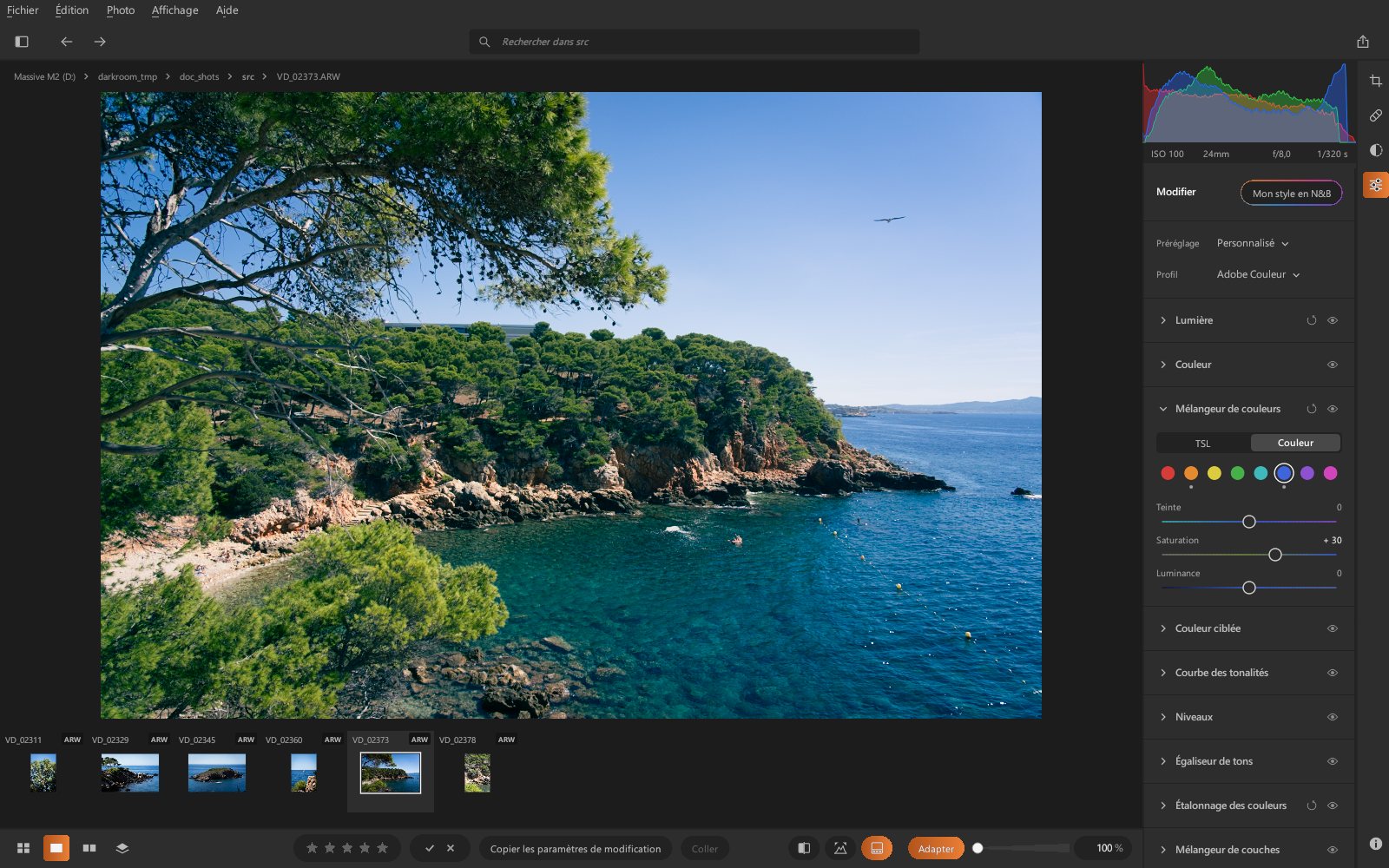
Réglage ciblé : la cible à droite des onglets Teinte / Saturation / Luminance (et en tête
du mélangeur N&B) permet de régler directement sur la photo. Appuyez sur une couleur, puis
glissez vers le haut pour augmenter, vers le bas pour diminuer : les curseurs de cette couleur
bougent, partagés entre les deux plages voisines quand elle est entre deux (un ciel bleu-vert
règle les bleus et les aquas). L'onglet ouvert choisit ce qui est réglé. Échap ou un nouveau
clic sur la cible termine.
Courbe des tonalités
Courbe paramétrique (hautes lumières, clairs, sombres, ombres) et courbe de points, globale ou par canal rouge, vert, bleu.
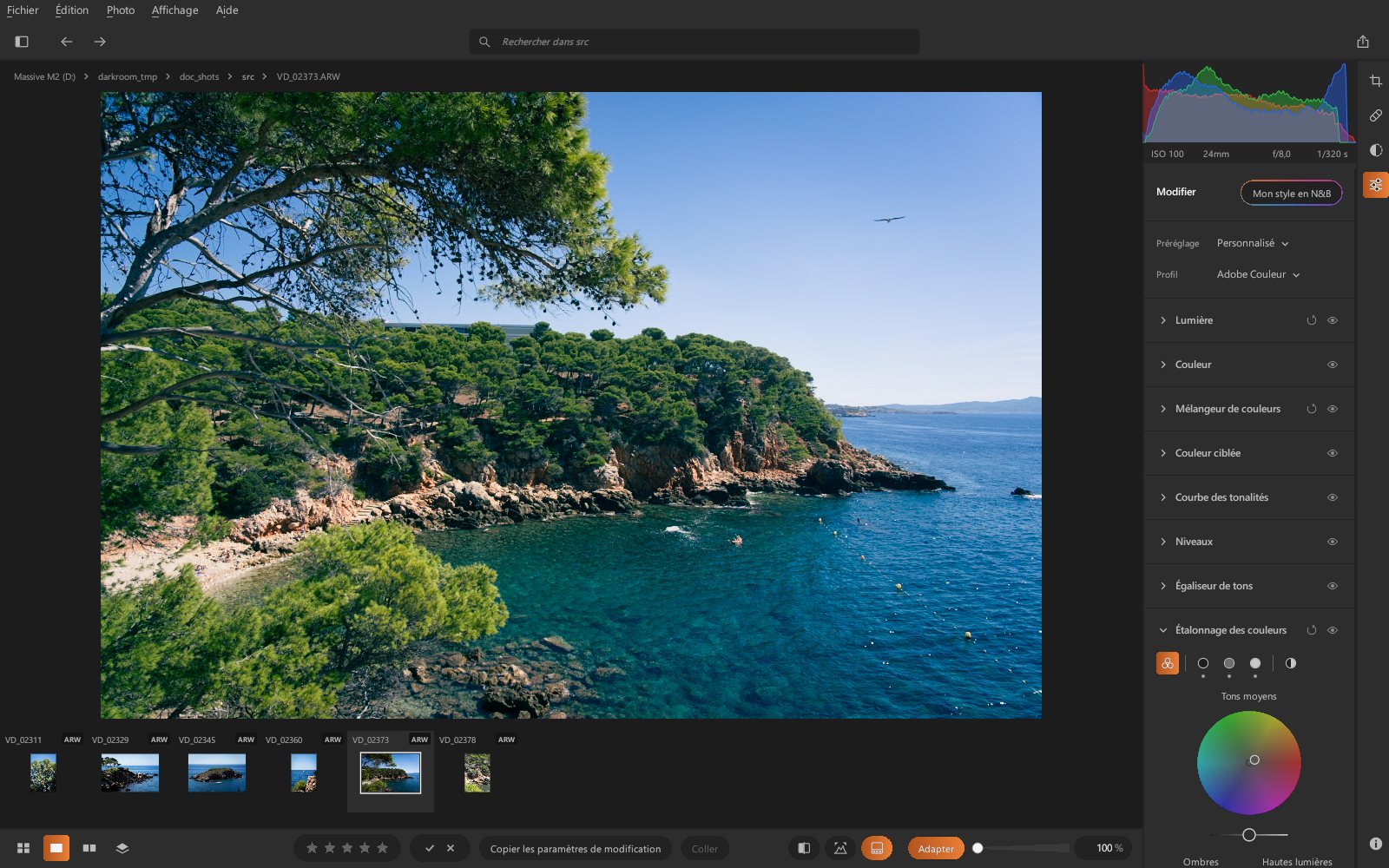
Étalonnage des couleurs
Teinte et saturation des ombres, des tons moyens et des hautes lumières, avec leur luminance, le fondu et l'équilibre entre ombres et hautes lumières.
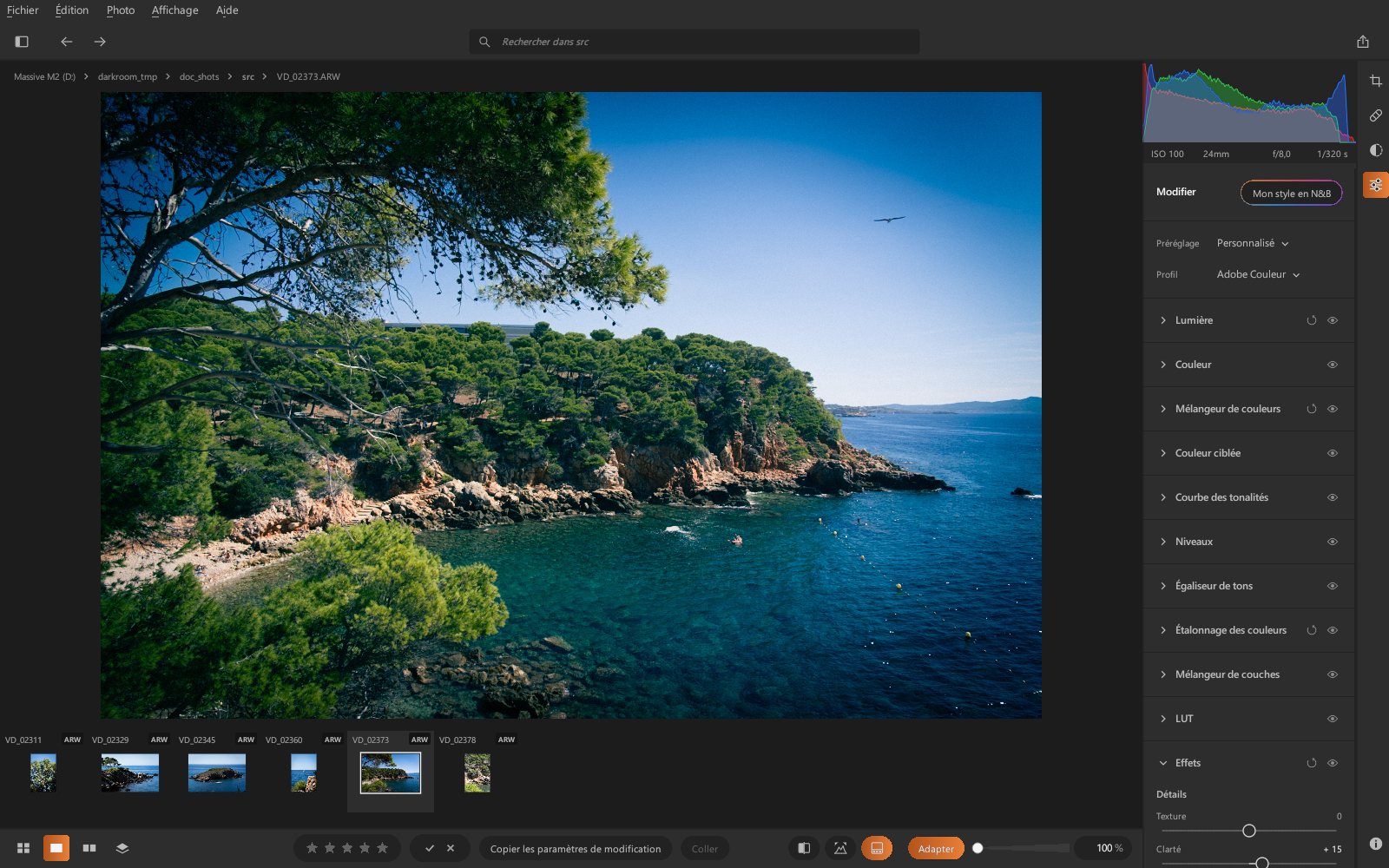
Effets
- Texture : détails fins (peau, feuillage) sans toucher aux grandes formes.
- Clarté : contraste local des tons moyens.
- Correction du voile : retire (ou ajoute) le voile atmosphérique.
- Vignettage après recadrage : la quantité ; dans Forme, le style, le point médian, l'arrondi, le contour progressif et les hautes lumières.
- Grain : la quantité ; dans Aspect, la taille et la rugosité.
Flou d'objectif
L'arrière-plan (et le premier plan) se floute d'après la profondeur de la scène, estimée par l'IA, comme avec une grande ouverture.
- Appliquer : la profondeur est calculée (moins de deux secondes la première fois), puis la plage nette se place d'elle-même sur le sujet au centre de l'image.
- Quantité : l'intensité du flou ; plus un point est loin de la plage nette, plus il est flou.
- Mise au point : la barre montre la profondeur, du proche (à gauche) au lointain (à
droite) ; le cadre blanc est la plage nette. Glissez-le, étirez ses bords, ou cliquez sur la
barre pour le centrer sur une distance. Choisir sur la photo : un clic sur la photo
place la plage nette à la distance de ce point (
Échapannule). Profondeur affiche la carte estimée : chaud au premier plan, froid au loin, la plage nette éclaircie. - Bokeh : la forme des lumières floues (cercle, bulle de savon, cinq lames, anneau), l'amplification qui en fait ressortir les petites lumières, et l'œil de chat qui les aplatit en amandes vers les bords, comme un objectif lumineux à pleine ouverture.
Le flou est calculé par la carte graphique et s'applique avant le reste du développement : lumière, couleurs, masques et effets agissent sur l'image floutée, à l'écran comme à l'export. Ce qui a été effacé ou retouché ne réapparaît pas dans le fond.
Miniature (en haut du panneau, à la place de Profondeur (IA)) : l'effet d'un objectif à décentrement (tilt-shift), qui donne aux paysages l'air de maquettes. Une bande horizontale reste nette (Position : sa hauteur dans la photo, Largeur : sa hauteur), le flou croît au-dessus et au-dessous ; sans IA, donc instantané. Quantité et bokeh comme ci-dessus.
Brume et rééclairage
Deux réglages d'après la profondeur de la scène, estimée par l'IA comme pour le flou d'objectif (calculée en une à deux secondes au premier réglage sur une photo) :
- Brume : un voile de lumière qui s'épaissit avec la distance, comme la brume de chaleur sur un paysage ou la fumée d'une scène de concert. Quantité : sa densité ; dans Réglages, Distance (où elle commence : près de l'appareil ou seulement au loin), Lumière (brume sombre ou lumineuse ; baissez-la sur une photo de nuit) et Couleur (froide et bleutée, ou chaude et dorée).
- Rééclairage : une exposition pour le premier plan, une autre pour l'arrière-plan, de −2 à +2 IL : éclaircir un sujet devant un fond, assombrir un fond trop présent. Dans Réglages, Limite place la séparation entre les deux, en fondu.
Comme le reste du développement, ils s'appliquent à l'écran et à l'export, sans toucher au fichier RAW. La carte de profondeur reste approximative sur les détails fins : de fines branches proches devant un ciel lointain peuvent prendre un peu de brume.
Détail
- Netteté : la quantité ; dans Affiner, le rayon, le détail et le masquage (le
masquage limite la netteté aux bords,
Alten le réglant montre la zone concernée). - Réduction du bruit : la quantité (bruit de luminance) ; dans Affiner, son détail et le bruit de couleur (la valeur par défaut convient presque toujours).
- Réduction du bruit par IA : un réseau de neurones nettoie les données du capteur avant le développement, réglable par son intensité. Le calcul prend quelques secondes à quelques dizaines de secondes, puis le résultat est gardé en mémoire.
Optique
- Corrections du profil d'objectif : distorsion et vignetage de l'objectif, d'après les
profils Adobe (
.lcp) ou les corrections enregistrées dans le fichier (Sony, DNG…). - Aberrations chromatiques : supprime les franges colorées latérales.
- Franges colorées (sous-menu) : franges violettes et vertes, quantité et teintes.
- Géométrie (sous-menu) : corrections de perspective, Vertical, Horizontal, Rotation, Aspect, Échelle, Décalage X et Décalage Y (voir Recadrage et géométrie).
Étalonnage de l'appareil
Teinte des ombres, puis teinte et saturation des primaires rouge, verte et bleue.
Copier, coller, réinitialiser
Ctrl+Maj+C/Ctrl+Maj+V: copier les réglages d'une photo et les coller sur d'autres (aussi depuis la grille, sur plusieurs photos).Ctrl+Maj+R: remettre la photo à zéro.Ctrl+Maj+D: créer une copie virtuelle (une seconde version de la même photo, avec ses propres réglages).